
「楽天モバイルにeSIMで乗り換えたいけど、自分で開通できる?」
「SIMカードを待たずに使えるのは便利だけど、圏外が怖い」
「14,000ポイントをもらう順番を間違えて損したくない」
eSIMでの乗り換えは、手順をまったく知らずに進めると、損をするだけでなく、スマホが使えない時間まで出てしまうので、不安になるのは自然なことです。
結論、eSIMはSIMカードの到着を待たずに始められるので、準備を整えて従業員紹介へ先にエントリーし、申し込み→MNP転入(電話番号そのまま乗り換え)→eSIM開通→Rakuten Link発信の順で進めれば、最短で迷わず乗り換えられます。
 楽天社員/坂部
本記事では、20,000件超の楽天モバイル申込みを現場でサポートしてきた現役楽天社員が、「楽天モバイルのeSIM乗り換え手順」を解説します。
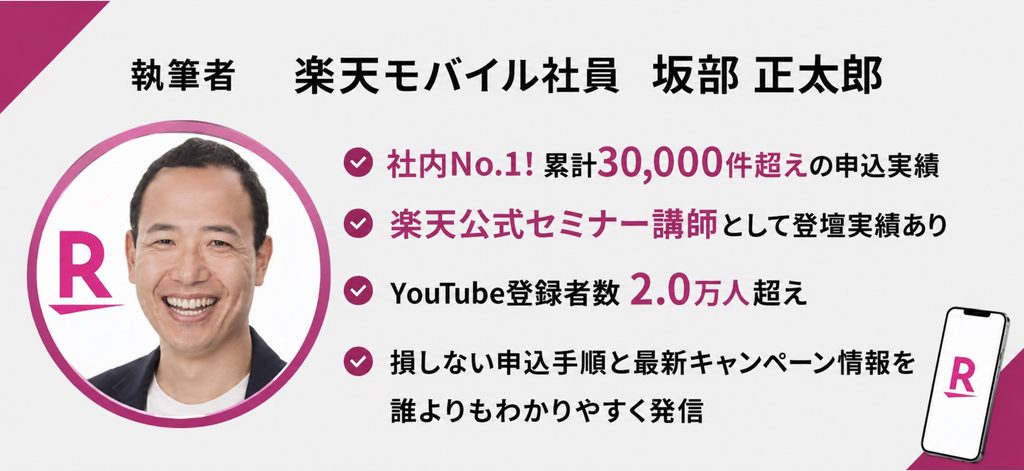
本記事を読めば、eSIMの乗り換えを迷わず進められる状態になります。ぜひ最後までお読みください。
なお、楽天モバイルへ乗り換える場合は、従業員紹介キャンペーンへのエントリーが申し込みよりも前であることが条件になります。エントリーは契約ではないので、申し込みはあとから好きなタイミングで大丈夫です。
申し込み後だと対象外になる可能性があります。忘れる前に、先にエントリーだけ済ませておきましょう。
エントリーは10秒・無料で完了します。キャンペーンは終了日未定のため、まずは14,000ポイントを貰う権利だけ確保しておきましょう。
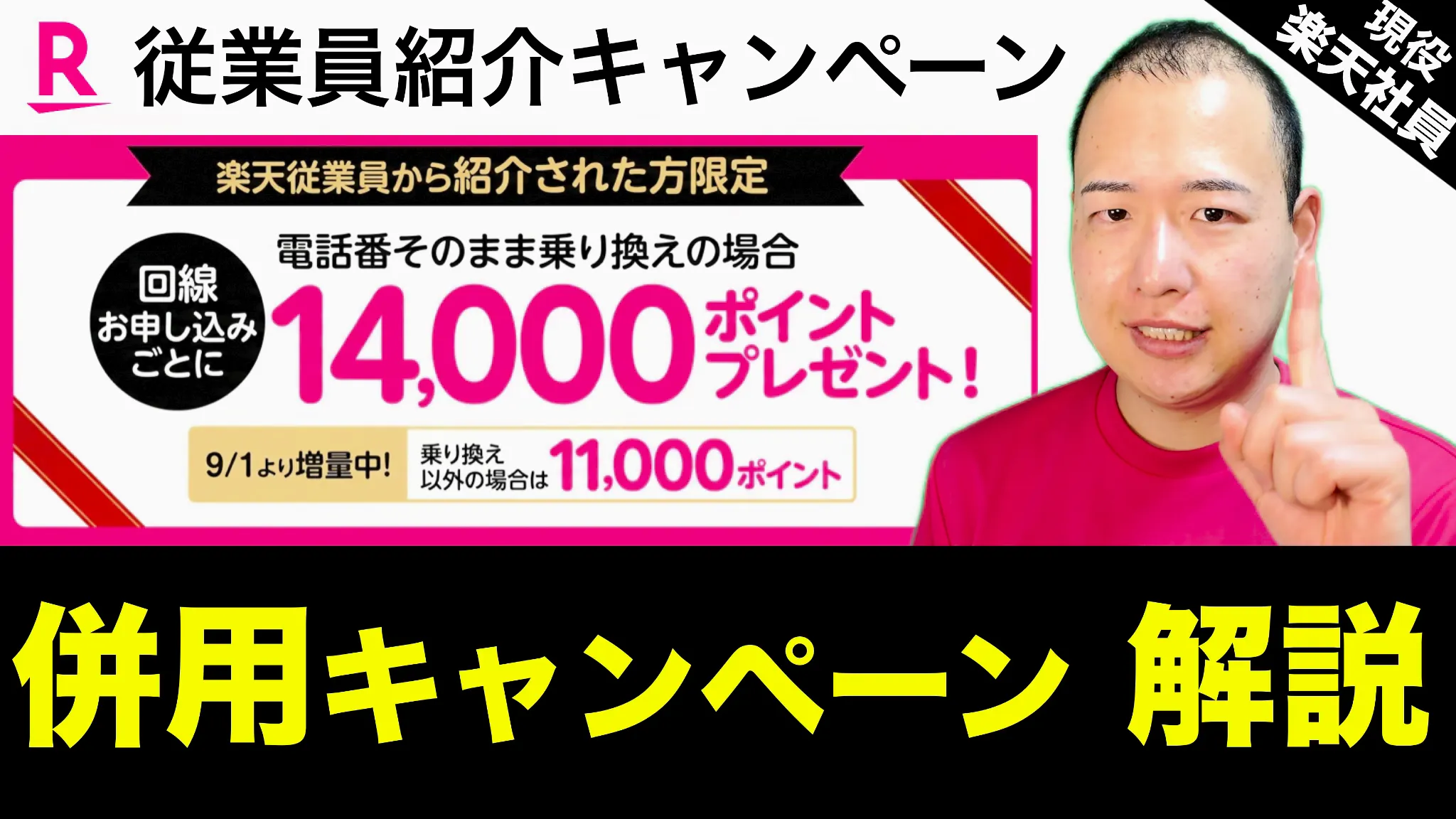
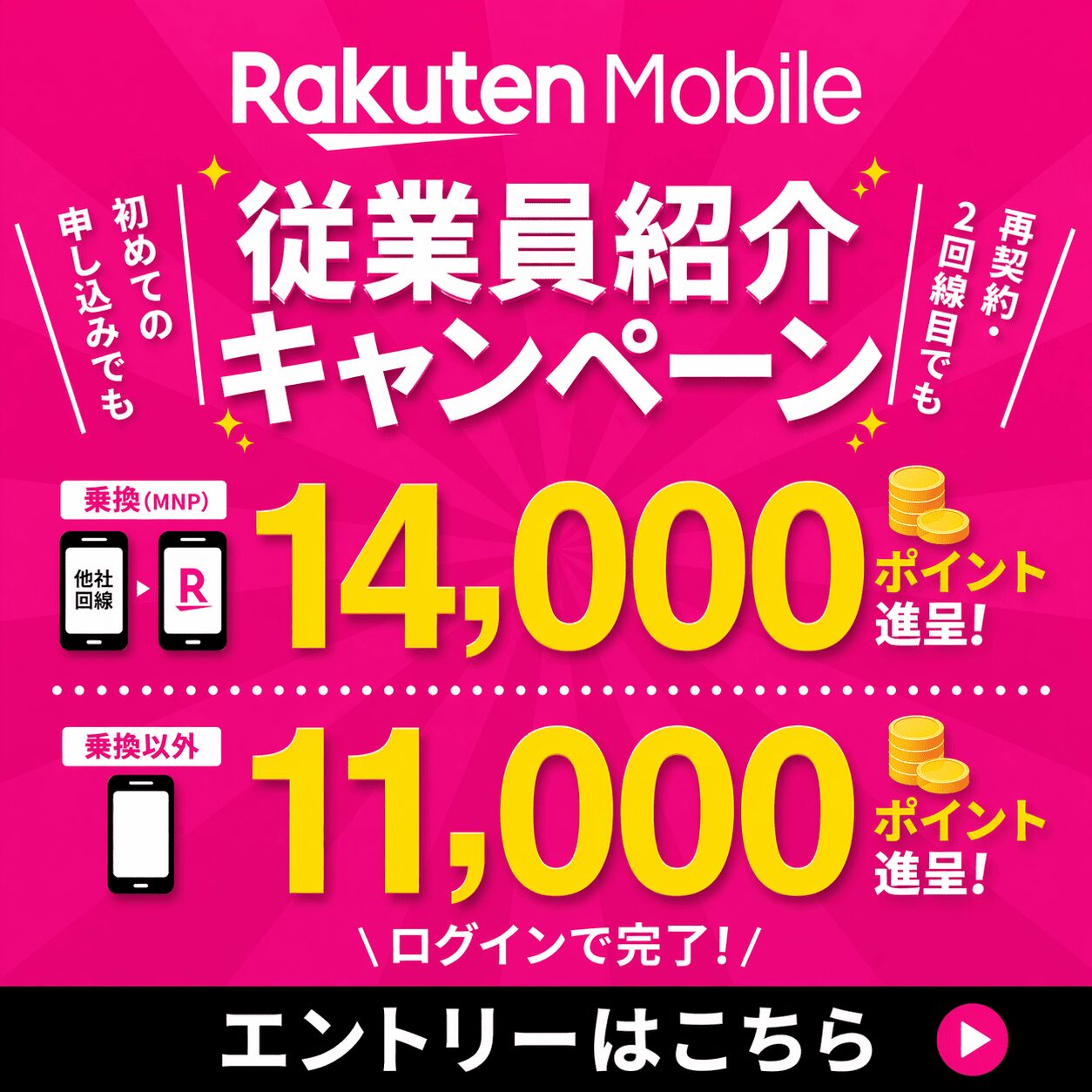
✅乗り換え(MNP)なら14,000ポイント、乗り換え以外でも13,000ポイント進呈
✅再契約・2回線目以降もOK(最大5回線まで)
✅エントリー無料、翌々月末まで有効(期限切れでも再エントリーOK)
✅スマホ購入割引と併用で最大34,000円相当お得
※三木谷キャンペーンでは、キャンペーンコード2169(20,000円割引)は併用不可
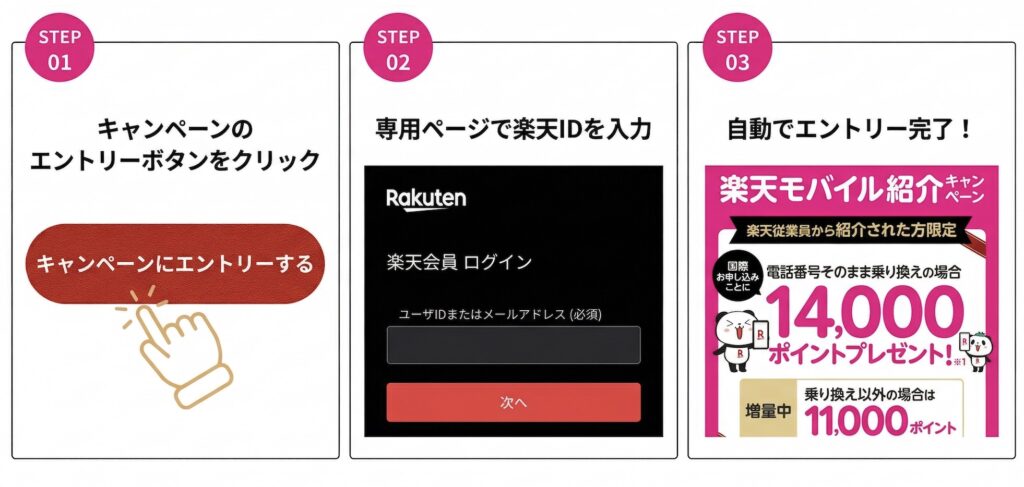
エントリーはたったの3ステップ
\ 10秒で完了!一番おトクな申し込み!/
キャンペーン終了日は未定です。予告なく終了する場合があります。
楽天モバイルのeSIM乗り換えとは?メリットを解説
楽天モバイルのeSIM(スマホに登録して使うSIM)乗り換えは、SIMカードの到着を待たずに始められるのが大きなメリットです。物理SIM(カード型のSIM)のように、落とす・壊す心配もありません。
各メリットを詳しく解説します。
eSIMはすぐ使えるから待ち時間が少ない
eSIMはカードの到着を待たずに開通へ進めるので、早く使い始めたい人向きです。
楽天モバイルのeSIMは、申し込み後に通信用の情報(プロファイル)をスマホに読み込めば開通できます。開通の手続き自体は、条件がそろえば最短3分。
▼ eSIMと物理SIMの違いは以下のとおりです。
| 項目 | eSIM | 物理SIM |
|---|---|---|
| 受け取り方 | 通信情報をスマホに読み込む | SIMカードが郵送で届く |
| 待ち時間 | カードの到着待ちなし | 到着まで待つ |
| 開通の操作 | 画面の案内で設定する | カードを差し込んで設定する |
物理SIMの到着を待つ必要はなく本人確認とMNP転入(電話番号そのままで他社に乗り換えること)の完了だけです。今週中に乗り換えたい、引っ越し前後で回線を切らしたくない、という方ほど、eSIMを選ぶ価値があります。
楽天社員/坂部カードの到着を待たなくていいぶん、思い立った日に手続きを始められます。急ぎの方は、eSIMで進めるのがおすすめです。
eSIMはなくさないし壊さないから安心
eSIMはカードの現物がないので、紛失・破損・SIMピン作業の不安が少なくなるのが強みです。
物理SIMは小さなカードで、落としたりICチップを傷つけたりするリスクがあります。スロットを開けるためのSIMピンを使う作業も必要です。
しかし、eSIMなら抜き差しがないので、スマホの操作に慣れていない方でも安心して進められます。
- なくす心配がない
- ICチップを壊す心配がない
- SIMピンで手間取らない
物理SIMを紛失すると、再発行に3,300円かかります。その点、eSIMの再発行は無料のためかかるコストが低いのも嬉しいポイントです。
楽天モバイルのeSIM機種変更・乗り換え前に準備するもの
楽天モバイルのeSIM乗り換えでは、申し込み前に次の5つを確認しておくのがおすすめです。
- 楽天回線とeSIMに対応した端末を確認する
- 楽天IDと乗り換え元のログイン情報を用意する
- スマホでかんたん本人確認に使う書類を用意する
- クレジットカードまたは口座振替を準備する
- 開通作業はWi-Fiが使える場所で行う
5つの準備を詳しく解説します。
楽天回線とeSIMに対応した端末を確認する
今のスマホで乗り換えるなら、楽天回線への対応とeSIMへの対応を、申し込み前に両方とも確認してください。
「楽天回線に対応していること」と「eSIMに対応していること」は別の仕様です。どちらか一方だけ対応していても、楽天モバイルのeSIMは使えません。
確認の方法は、楽天モバイル公式の「対応製品」ページで、使っているスマホの型番を検索するだけです。数年前のスマホを使い続けている方や、古い端末で乗り換える方は、SIMロックがかかっていないかもあわせて確認しましょう。
- 楽天回線に対応している
- eSIMに対応している
どちらかが欠けると、申し込んでも開通できません。公式の「対応製品」ページで型番を調べるのが、いちばん確実です。
楽天IDと乗り換え元のログイン情報を用意する
楽天IDに加えて、乗り換え元(ドコモ・au・ソフトバンクなど)のログイン情報も先に用意しておきます。
MNPワンストップ(予約番号を発行せずに、乗り換え元のサイトから手続きできる仕組み)では、乗り換え元のサイトにログインして手続きを完了させます。ログインできないと、途中で止まってしまうためです。
ドコモはdアカウント、auはau ID、ソフトバンクはSoftBank IDが目安です。何年も使っていない方は、パスワードを忘れていることが多いので、先に再設定しておきましょう。
- 楽天ID(ログインできるか確認)
- 乗り換え元のIDとパスワード
MNPワンストップの対象なら、予約番号の発行より、ログイン情報の準備のほうが大切です。
スマホでかんたん本人確認に使う書類を用意する
eSIMですぐ開通したいなら、「スマホでかんたん本人確認」に使う書類と暗証番号を先に用意してください。
本人確認は、書類のICチップをスマホで読み取って行います。書類のICチップと暗証番号が手元にないと、すぐに進められなくなるためです。
マイナンバーカードや運転免許証が対象です。マイナンバーカードを使う方は、暗証番号を忘れていないか確認しましょう。
氏名や住所が楽天に登録した情報と一致しているかもチェックしておくと安心です。
- マイナンバーカード、または運転免許証
- 書類の暗証番号
- ICチップの読み取りに対応したスマホ
マイナンバーカードがない方は、住民票を郵送して確認する方法や、受け取り時に自宅で確認する方法もあります。書類と暗証番号をそろえてから、申し込みに進んでください。
クレジットカードまたは口座振替を準備する
支払い方法は申し込みの途中で入力するので、使うものを先に決めて手元に置いておきます。
- クレジットカード(カード番号・有効期限)
- 口座振替(金融機関の情報)
- 楽天ポイントの利用設定
クレジットカードならカード番号と有効期限、口座振替なら口座の情報の入力が必要です。楽天ポイントを毎月の支払いに充てる設定も、申し込みの中でできます。
決めないまま始めると、途中で止まってしまいます。カードを家に忘れたまま外出先で手続きを始める、といったことがないよう、先に手元に用意しておきましょう。
開通作業はWi-Fiが使える場所で行う
eSIMを開通させる作業は、自宅のWi-Fiなど、インターネットにつながる場所で行ってください。
MNP転入が完了すると元の回線が止まり、同じスマホでは通信できなくなります。ほかに通信できる手段がないと、開通の画面を進められなくなるためです。
自宅のWi-Fiがいちばん確実です。ない場合は、楽天モバイルショップの無料Wi-Fiなどを使う方法もあります。
最新の機種の一部(iPhone 17シリーズなど)は、Wi-Fiなしでもプロファイルを取得できる場合があります。
MNP転入が完了すると、元の回線は止まります。開通作業の前に、Wi-Fiなど通信できる場所を決めておいてください。
自宅にWi-Fiがない一人暮らしの方も、諦める必要はありません。通信できる場所を、申し込みを始める前に決めておきましょう。
楽天社員/坂部準備は多く見えますが、やることは「端末・ID・書類・支払い・通信環境」の5つだけです。ここを整えれば、あとは画面の順番どおりに進められます。
楽天モバイルのeSIM乗り換えで14,000ポイントをもらう手順
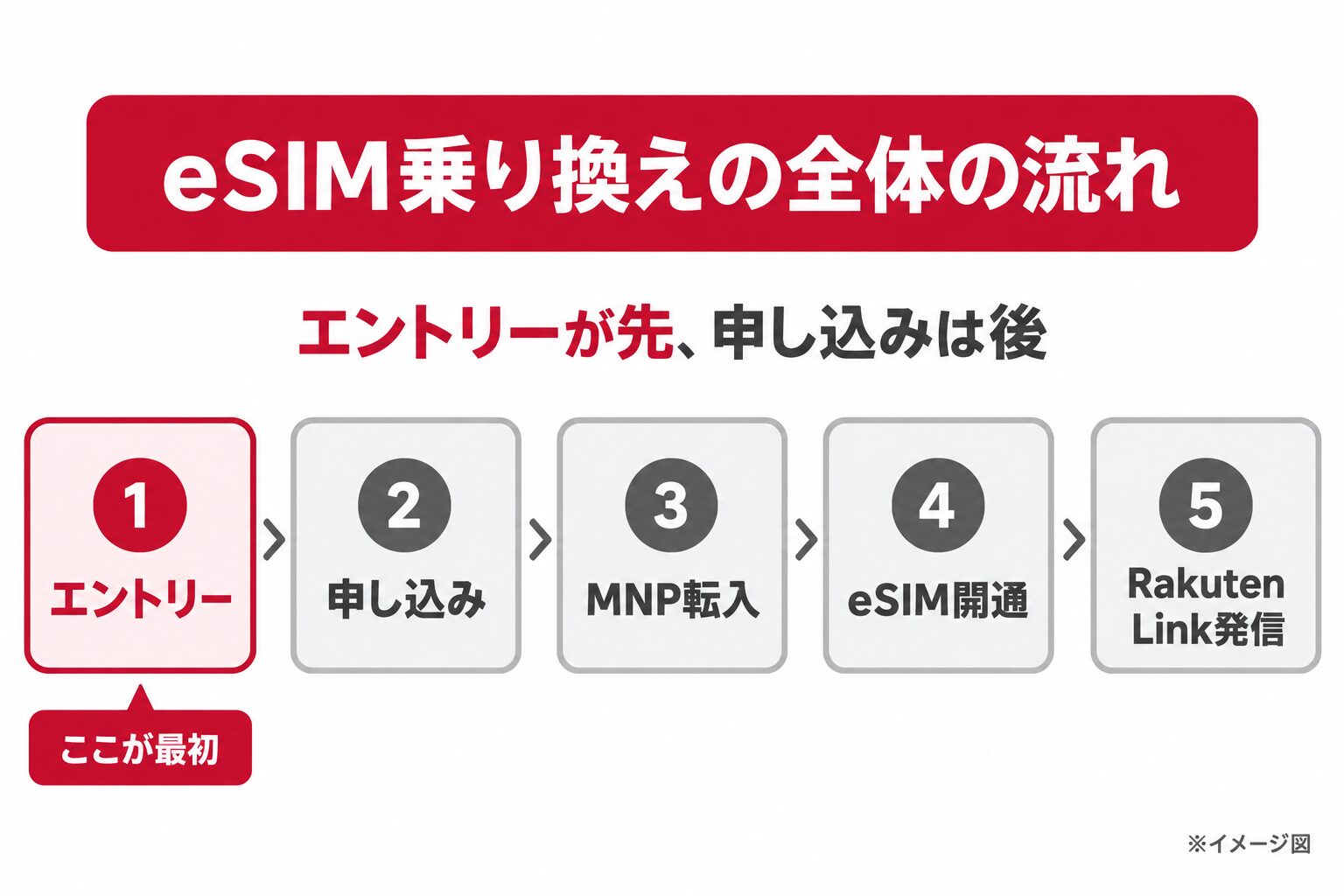
楽天モバイルのeSIM乗り換えで14,000ポイントをもらうには、「エントリーが先、申し込みは後」の順番を守ることが条件です。開通後のRakuten Link発信まで含めて、3つのSTEPで進めます。
各STEPを詳しく解説します。
STEP1:従業員紹介キャンペーンに先にエントリーする
楽天モバイルを申し込む前に、必ず従業員紹介キャンペーンへエントリーしてください。
ポイントの対象になるかどうかは、エントリーした月を起点に決まる仕組みです。申し込みのあとにエントリーすると、ポイントの対象外になる場合があります。
同じ契約でも、MNPなら14,000ポイント、新規なら13,000ポイントを、順番ひとつで取りこぼすことになります。
エントリーの手順は次のとおりです。
手順は3つだけで、10秒ほどで終わります。完了メールで有効期限(エントリーした月の翌々月の末日まで)も確認できます。
エントリーは無料で、申し込みの義務もありません。
「エントリーが先、申し込みは後」。この順番を守るだけで、14,000ポイントの対象になります。
申し込み画面をすでに開いている方も、いったん閉じてエントリーを先に済ませましょう。
\ 10秒で完了!一番おトクな申し込み!/
キャンペーン終了日は未定です。予告なく終了する場合があります。
STEP2:エントリー後に楽天モバイルを申し込む
エントリーが済んだら、続けて楽天モバイルの申し込みに進みます。
楽天モバイルの公式サイトにアクセスして、申し込み画面へ進みましょう。通常紹介など、別のキャンペーン経由のリンクからは申し込まないよう注意してください。
具体的な入力の手順は、次の「楽天モバイルのeSIMを申し込む手順」の章で解説します。入口を通したら、あとは申し込みを進めるだけです。
STEP3:開通後にRakuten Linkで10秒以上発信する
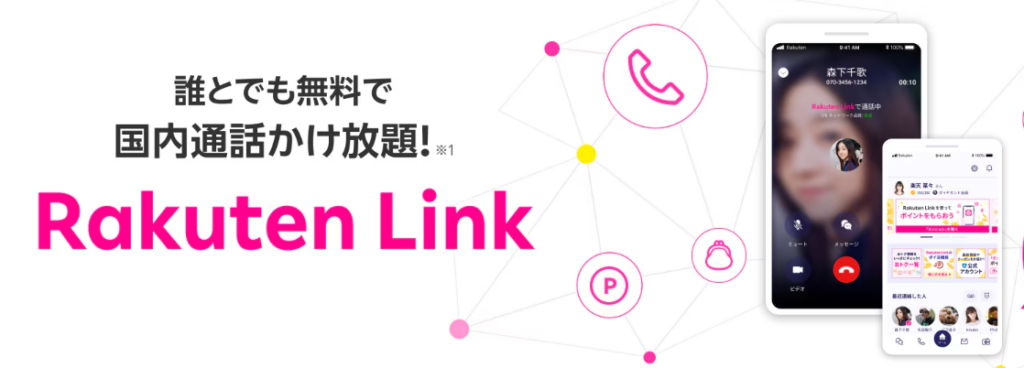
開通したら、すぐにRakuten Linkから10秒以上の発信をして、ポイントの受け取り条件を満たしましょう。
2026年3月2日以降の申し込みは、従業員紹介を含むすべての紹介キャンペーンで「Rakuten Linkからの10秒以上の発信通話」が条件に入っています。発信がないと、ポイントの対象外になってしまいます。
発信の方法のOK・NGは次のとおりです。
- OK:Rakuten Linkアプリからの発信(10秒以上)
- NG:着信を受けただけ
- NG:SMS
- NG:標準の電話アプリでの通話
普通の電話アプリではなく、必ずRakuten Linkアプリから発信してください。家族や友人、自分の別の電話番号へかけて、10秒以上つなぎます。
普通の電話アプリでかけても条件には入りません。必ずRakuten Linkアプリから、10秒以上発信してください。
開通できてほっとして、そのまま忘れてしまう方が多いのが、Rakuten Linkの10秒以上の発信です。
開通した直後に済ませて、忘れる前に条件を完了させましょう。
楽天社員/坂部順番は「エントリー→申し込み→開通→Rakuten Link発信」の4つだけです。最初の一歩であるエントリーが、いちばん取りこぼしやすいポイントです。
ここまで読んだら、申し込み前にエントリーだけ済ませておくと安心です。手続きは無料で、申し込み義務もありません。
楽天モバイルのeSIMを申し込む手順
エントリーが済んだら、楽天モバイルの申し込み画面で次の7つの項目を順番に設定します。迷う項目は標準のままで進めて大丈夫です。
- STEP1:楽天最強プランを選択する
- STEP2:オプションサービスを必要なものだけ選ぶ
- STEP3:SIMタイプでeSIMを選択する
- STEP4:スマホで本人確認を行う
- STEP5:電話番号の引き継ぎ方法を選択する
- STEP6:支払い方法を設定する
- STEP7:重要事項説明を確認して申し込む
各STEPを詳しく解説します。
STEP1:楽天最強プランを選択する
迷ったら、通常の「楽天最強プラン」を選びます。
使ったデータ量に応じて、料金が自動で変わるプランです。3GB以下は1,078円、20GB以下は2,178円、無制限は3,278円(いずれも税込)です。

使い方がまだわからなくても、標準のままで困りません。迷う場合は、プランはそのまま選んで次に進みましょう。
STEP2:オプションサービスを必要なものだけ選ぶ
オプションは、必要なものだけ選びます。
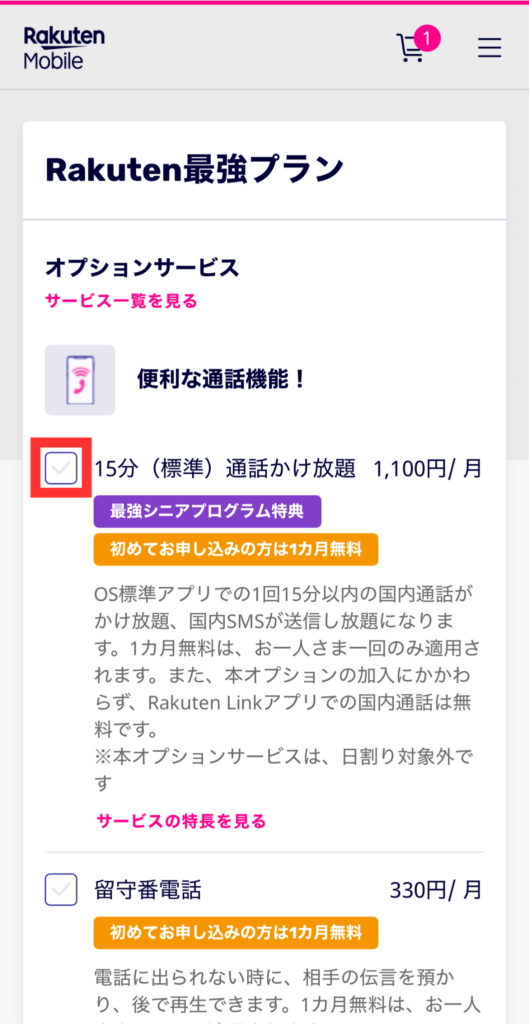
15分かけ放題(月1,100円)は、Rakuten Linkを使えば通話が無料になるため、基本は不要です。保証などは必要に応じて選び、迷ったら後から追加できます。
- 15分かけ放題:基本は不要
- 保証など:必要に応じて選ぶ
- 迷うもの:外して進める
迷うオプションは外して進めて問題ありません。あとから追加もできるので、無理につけないのがおすすめです。
STEP3:SIMタイプでeSIMを選択する
対応している端末なら、SIMタイプで「eSIM」を選びます。
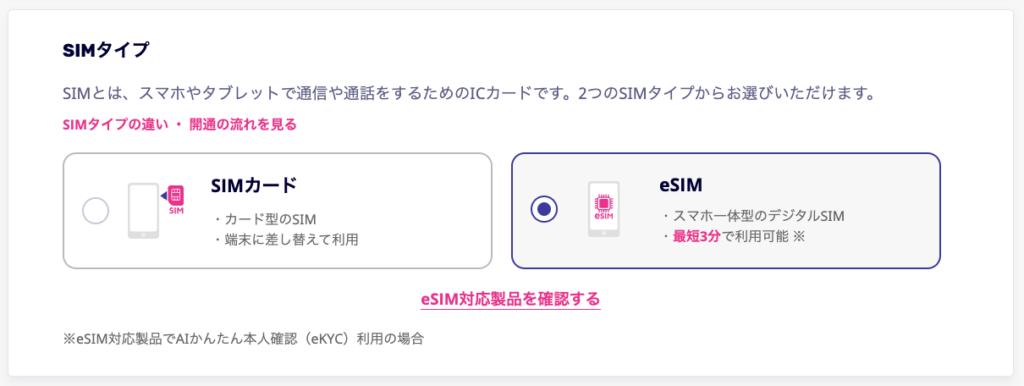
eSIMはカードの到着待ちがなく、端末のSIMスロットを空けておけます。物理SIMはカードが届いてから差し込む流れです。
非対応の端末や、操作に不安が強い方は、物理SIMを選ぶこともできます。
| 項目 | eSIM | 物理SIM |
|---|---|---|
| 開通の速さ | SIMカード到着待ちなし | SIMカードが届いてから |
| 手元に届くもの | なし | SIMカード |
| 再発行手数料 | 無料 | 3,300円 |
表の通り、対応している端末ならeSIMを選ぶのが手早く確実です。急ぐ方はeSIM、対応していない端末は物理SIMで進めましょう。
STEP4:スマホで本人確認を行う
eSIMで早く開通したいなら、「スマホでかんたん本人確認」を選びます。
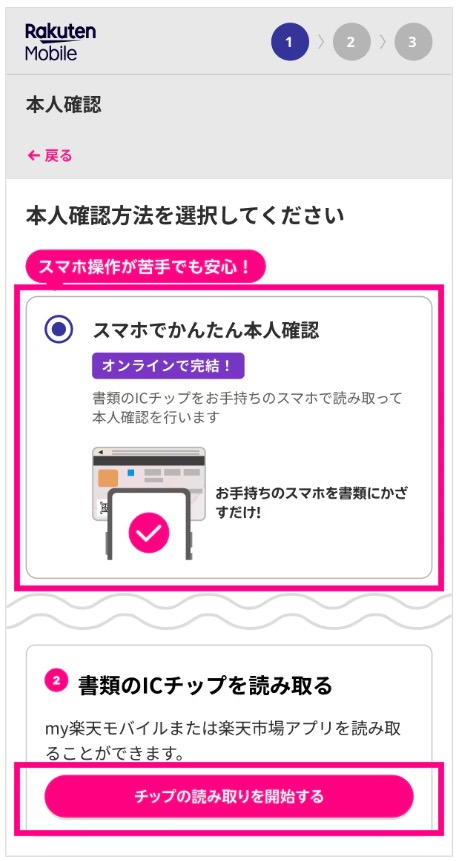
書類のICチップをスマホで読み取る方法で、書類がそろっていればすぐに終わります。
- スマホでかんたん本人確認:ICチップを読み取る
- 住民票の郵送確認:発行から6ヶ月以内の住民票
- 受け取り時の自宅確認:荷物の受け取り時に確認
楽天に登録した氏名・住所が書類と一致しているかも確認してください。準備が済んでいれば、すぐに終わります。
STEP5:電話番号の引き継ぎ方法を選択する
今の電話番号を使うなら、「他社から乗り換え」を選んで電話番号を入力します。
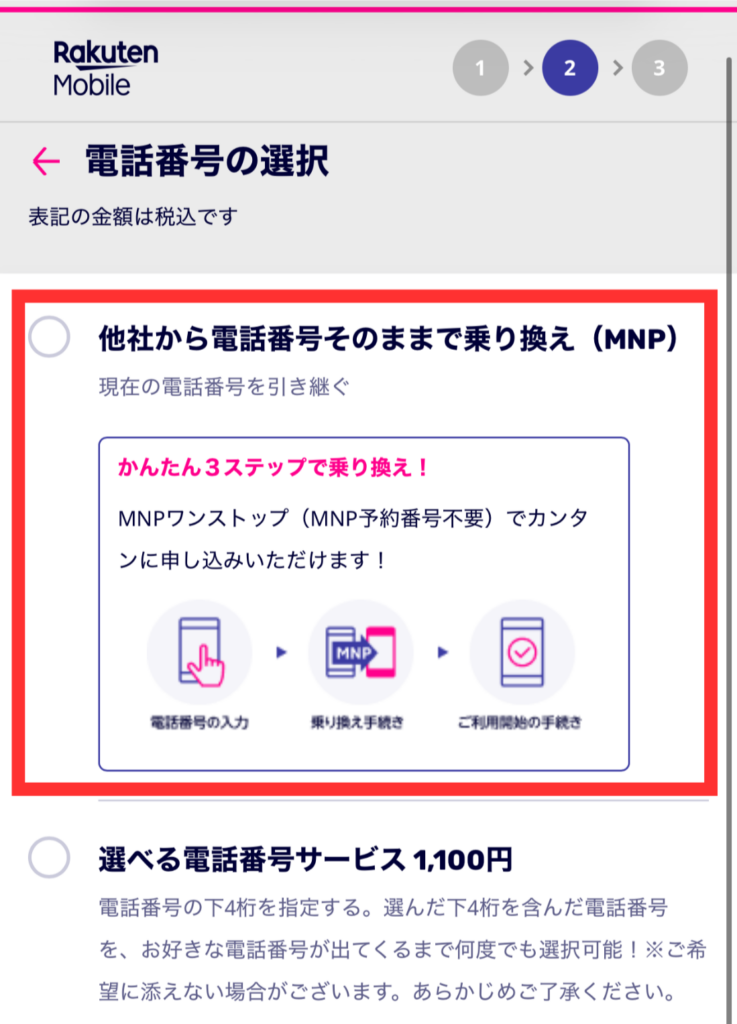
MNPワンストップに対応している乗り換え元なら、MNP予約番号は不要です。対象外の乗り換え元は、MNP予約番号を入力します。
ここで選ぶのは「番号を引き継ぐ」という意思の表示で、実際の転入の手続きは次のH2で行います。
- MNPワンストップ対象:予約番号は不要
- 対象外の乗り換え元:予約番号を入力
今の電話番号を変えたくない方は、ここで「他社から乗り換え」を選んで進みましょう。
STEP6:支払い方法を設定する
クレジットカードか口座振替を設定します。
- クレジットカード
- 口座振替
- ポイント利用の設定
ポイントを毎月の支払いに使う設定も、ここで確認できます。事前に決めておいた方法を入力すれば、支払い方法の設定は終わりです。
STEP7:重要事項説明を確認して申し込む
入力した内容と「重要事項説明」を確認して、申し込みを完了します。
- プランに誤りがないか
- SIMタイプがeSIMになっているか
- 電話番号と支払い方法に誤りがないか
申し込みが終わっても、MNP転入とeSIMの開通がまだ残っています。内容を確認したら申し込みを完了して、次のMNP転入に進みましょう。
楽天社員/坂部申し込み画面は長く見えますが、実際は上から順番に選ぶだけです。迷うところだけ、この記事を見ながら確認してください。
楽天モバイルでMNP転入を開始する手順
申し込みが終わったら、今の電話番号を楽天モバイルに移すMNP転入を始めます。申し込み自体はいつでもできますが、切り替えの受付の時間には注意が必要です。
各STEPを詳しく解説します。
STEP1:my 楽天モバイルでMNP申請を行う
my 楽天モバイルの申し込み履歴から、電話番号の引き継ぎ(MNP)へ進むのが最初の操作です。
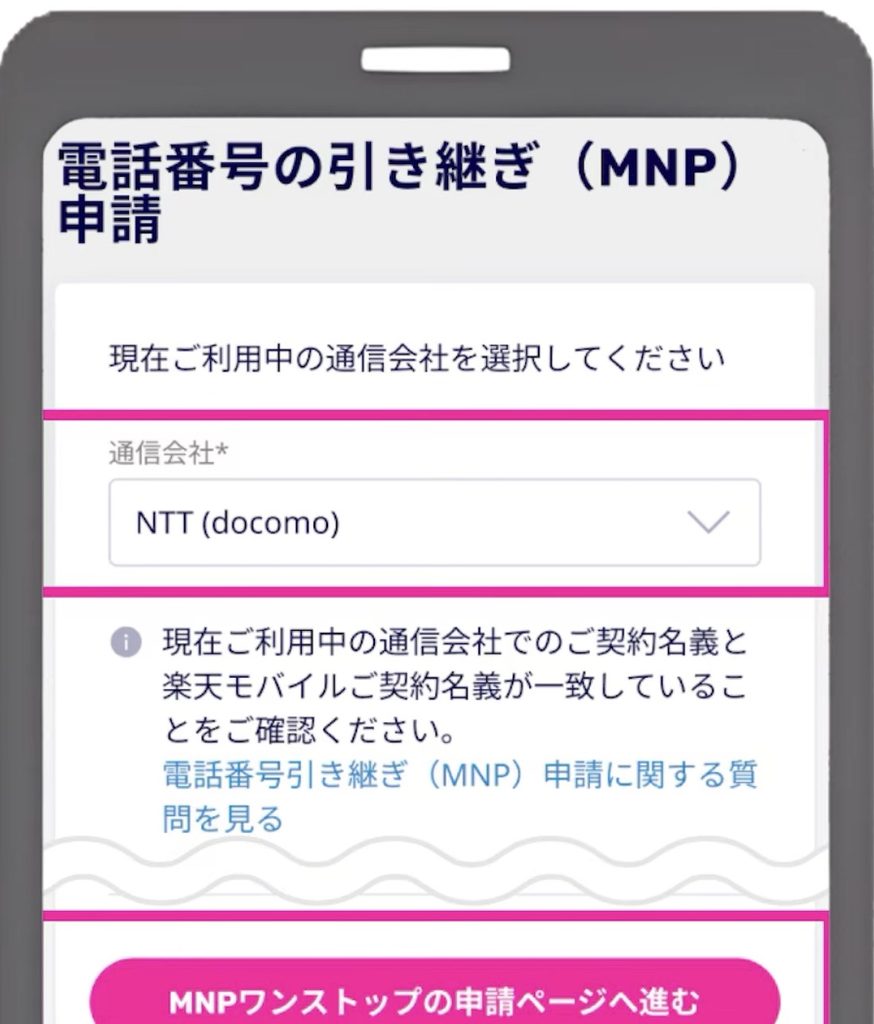
my 楽天モバイルにログインして、申し込み履歴から「電話番号の引き継ぎ」を選びます。MNPワンストップの対象なら、続けて乗り換え元のログイン画面へ進みます。
ここからが、回線の切り替え作業の始まりです。次のSTEPに進む前に、乗り換え元のIDとパスワードが手元にあるかを確認しておきましょう。
STEP2:乗り換え元のサイトで手続きを完了する
乗り換え元のサイトにログインして、同意と申請を完了させます。
乗り換え元のIDとパスワードでログインし、案内に同意して申請を完了します。途中でページを閉じると、最初からやり直しです。
- 乗り換え元のサイトにログインする
- 注意事項や同意画面に沿って進む
- 申請完了の表示を確認する
申請が完了した表示が出たら、楽天モバイルの画面に戻りましょう。
STEP3:Wi-Fiと受付時間を確認してMNP転入を開始する
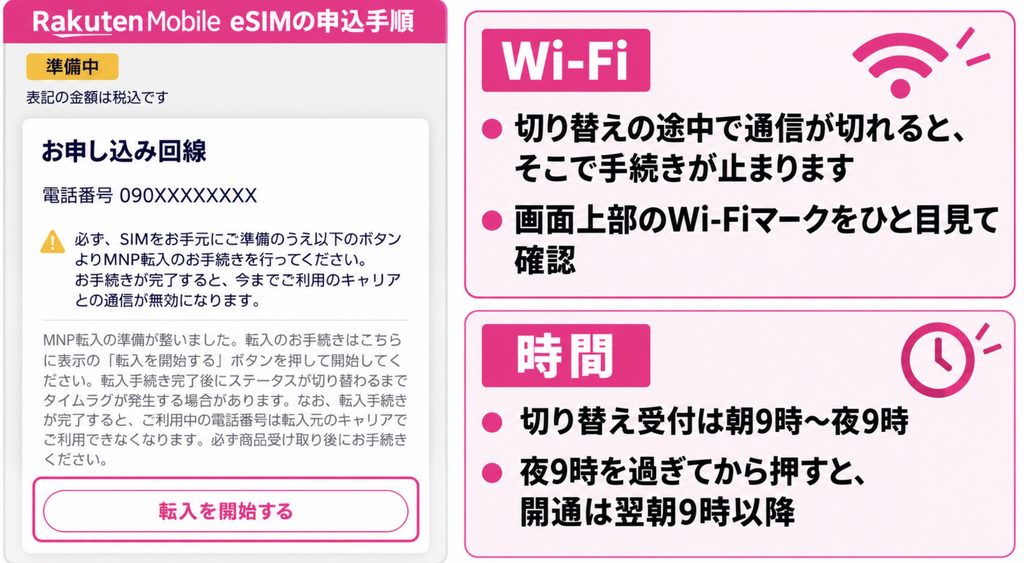
MNP転入は、Wi-Fiを用意したうえで、夜9時より前に開始してください。
MNP転入の受付は朝9時から夜9時までです。夜9時を過ぎて申請すると、切り替えが翌朝より後になり、その間は元の回線も新しい回線も使えない時間が出る場合があります。
たとえば夜10時に始めると、翌朝まで通信できないかもしれません。
申し込みはいつでもできますが、切り替え(MNP転入)は夜9時より前に始めてください。夜9時を過ぎると、翌朝以降になる可能性があります。
仕事終わりの夜に手続きしようとしている方は、翌日の朝に回すのがおすすめです。朝から夜9時までの間に始め、Wi-Fiも用意しておきましょう。
楽天社員/坂部MNP転入は、焦って夜に始めるのがいちばんの失敗パターンです。朝から夕方のうちに、余裕を持って進めてください。
楽天モバイルの機種変更・乗り換えでeSIMを設定する手順
MNP転入が終わったら、eSIMを新しいスマホに設定して開通させる流れです。ここでは開通の手順だけに絞り、うまく進まなかったときの対処は注意点のH2で説明します。
各STEPを詳しく解説します。
STEP1:Wi-Fiに接続して開通手続きへ進む
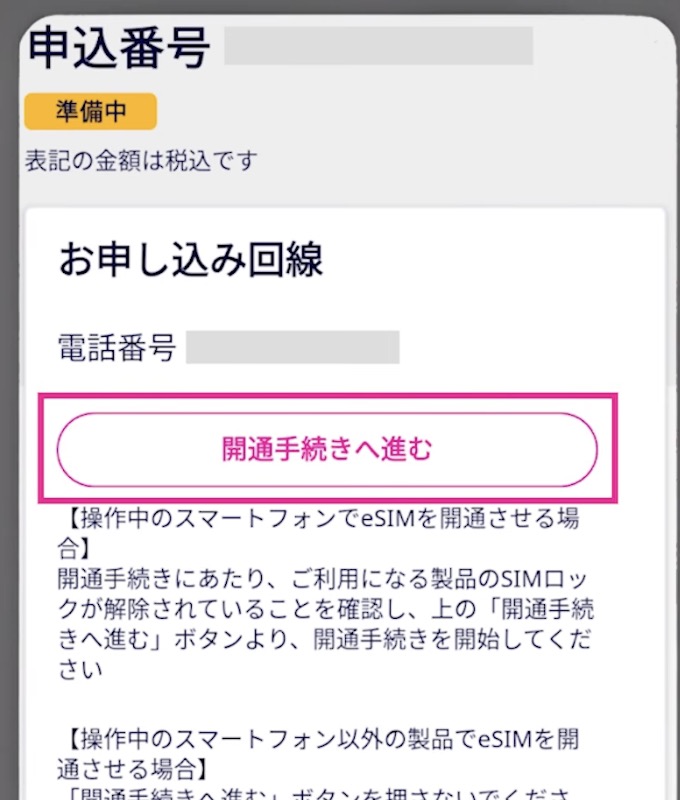
新しいスマホをWi-Fiにつなぎ、my 楽天モバイルの申し込み履歴から開通の手続きへ進むのが最初の操作です。
MNP転入が終わると元の回線は止まるため、Wi-Fiでインターネットにつなぎます。my 楽天モバイルにログインして、申し込み履歴から開通の手続きを選びましょう。
Wi-Fiにつないだまま、開通の画面を開いてください。eSIMの開通にはインターネット接続が必要です。
STEP2:画面の案内に沿ってeSIMを設定する
eSIMの設定は、画面の案内どおりに最後まで進めます。
画面の表示に従って、eSIMのプロファイル(通信用の情報)を端末に読み込ませます。途中で戻ったり、Wi-Fiを切ったりしないでください。
開通が完了した表示が出るまで、画面を閉じずに進めましょう。
STEP3:Wi-Fiを切って通信テストを行う
開通したら、Wi-Fiを切って、楽天回線で通信できるか確かめます。
- アンテナ表示が出ている
- Webページが開く
- 動画アプリが動く
- 通話がつながる
アンテナ・Web・動画・通話の4点を確認します。圏外のままなら、次のH2の対処法へ進んでください。
アンテナ表示が出る・Webページが開く・動画アプリが動く・通話がつながる。この4つがそろえば開通は完了です。
4つとも確認できたら、あとはRakuten Linkで発信するだけです。通信できていれば、手順はここで完了です。
楽天社員/坂部eSIM開通は「Wi-Fiで設定し、Wi-Fiを切って確認する」までがセットです。完了画面だけで終わらせず、必ず通信テストまで進めましょう。
関連動画「楽天モバイルへの乗り換え。eSIMなら最短1日開通」 では、eSIMの申し込みから開通、圏外の表示が出たときの対処までを、スマホ画面で詳しく解説しています。画面を見ながら確認したい方はぜひ参考にしてください。
楽天モバイルのeSIM開通で失敗しやすい注意点
eSIMの乗り換えでは、順番を間違えて損をしたり、開通が止まったりする方が多くいます。次の6つの「しない」を先に確認してください。
- キャンペーンのエントリー前に申し込まない
- MNP予約番号を先に発行しない
- 夜9時以降にMNP転入を開始しない
- Wi-Fiなしで開通手続きを進めない
- 圏外表示が出てもすぐにやり直さない
- Rakuten Linkの発信条件を後回しにしない
6つの注意点を詳しく解説します。
キャンペーンのエントリー前に申し込まない
申し込みのあとにエントリーすると、14,000ポイントの対象外になる場合があります。必ずエントリーが先です。
順番が逆になると、同じ契約でもポイントを逃す可能性があります。
| 項目 | NGの順番 | OKの順番 |
|---|---|---|
| 手順 | 申し込む→エントリーする | エントリーする→申し込む |
| ポイント | 逃す可能性がある | 対象になる |
表の通り、順番を入れ替えるだけで、14,000ポイントを受け取れるかどうかが変わります。エントリーの完了メールが届いているかも、申し込み前に確認しましょう。
MNP予約番号を先に発行しない
MNP予約番号は、先に発行する必要はありません。
予約番号を発行済みだと、MNPワンストップが使えなくなるからです。
MNP ワンストップとは、今使っている電話番号を変更せずにそのまま楽天モバイルに引き継げる制度です。
楽天社員/坂部番号が変わらないので、家族や友人への連絡、銀行、LINE の登録もそのまま引き継げるのが大きなメリットです。
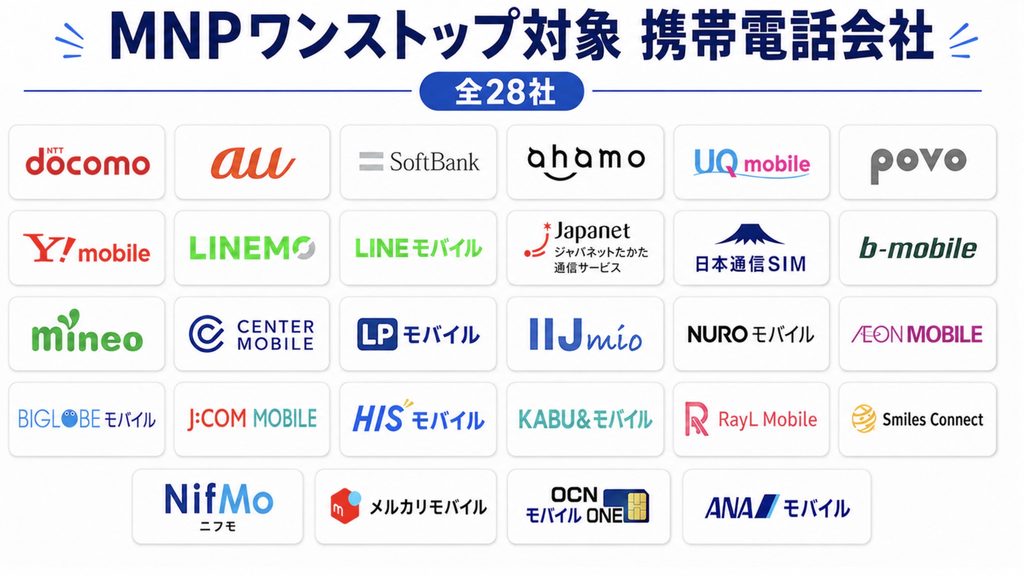
MNPワンストップ対象外でない限り、MNP予約番号は発行しないようにしましょう。
夜9時以降にMNP転入を開始しない
MNP転入は、夜9時より前に始めます。
受付が朝9時から夜9時までで、夜9時を過ぎた申請は翌朝より後の切り替えになるためです。夜10時に始めると、翌朝まで元の回線が使えない時間が出る可能性があります。
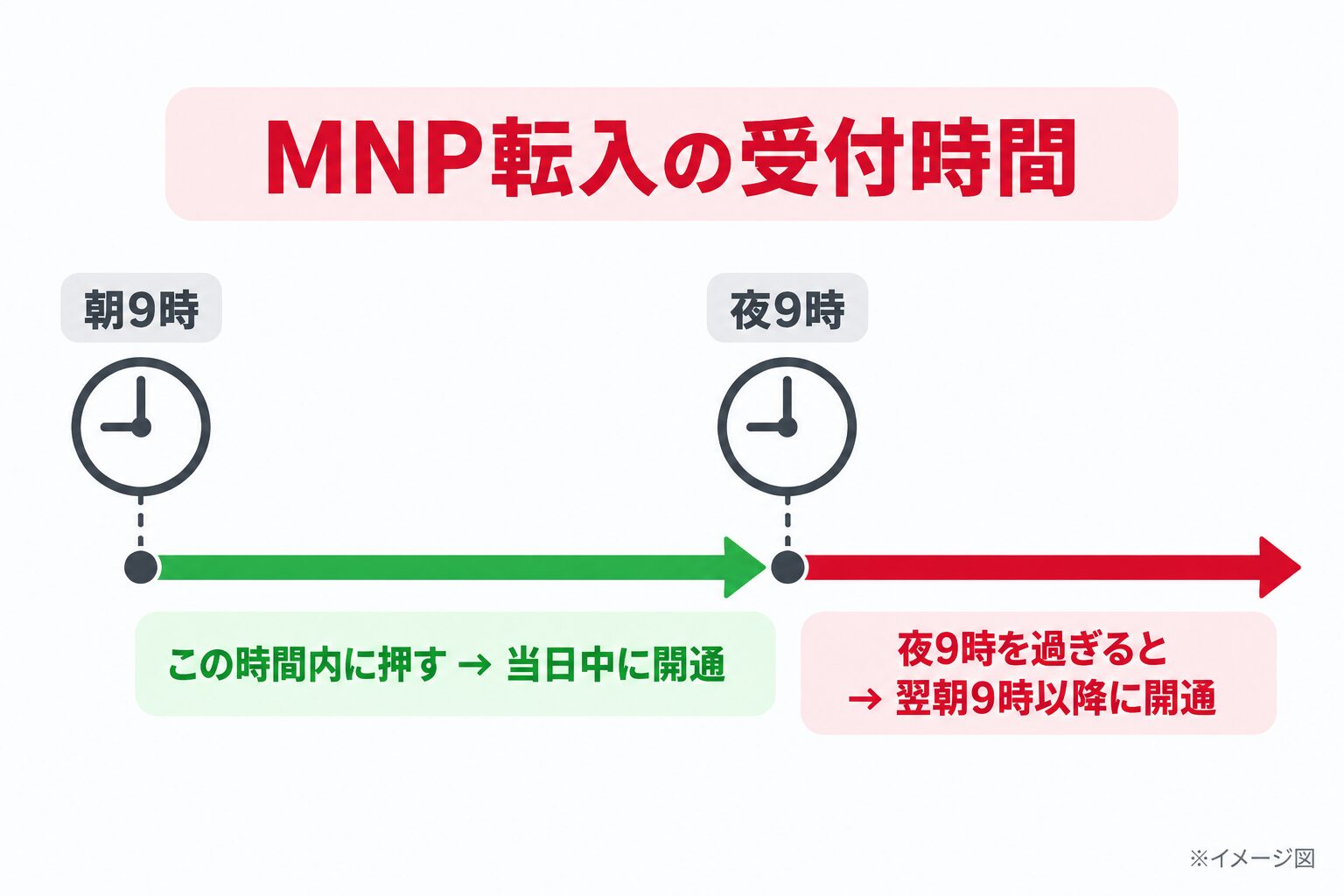
申し込み自体はいつでもできます。手続きは朝から夜9時までの間に済ませましょう。
Wi-Fiなしで開通手続きを進めない
Wi-Fiなど通信できる手段がないまま、開通の手続きを進めてはいけません。
MNP転入で元の回線が止まったあと、ほかに通信できる手段がないと、開通の画面の読み込みが進まなくなるためです。
自宅のWi-Fiか、楽天モバイルショップの無料Wi-Fiを使いましょう。最新の機種の一部は、Wi-Fiなしでも進められる場合があります。
楽天社員/坂部元の回線が止まったあとにWi-Fiがないと、本当に何もできなくなります。開通の前に、通信できる場所だけは確保しておきましょう。
圏外表示が出てもすぐにやり直さない
開通後に圏外の表示が出ても、あわてて再手続きしないでください。まず2分待つのが最初の一手です。
「まず2分待つ。ダメなら機内モード。さらにダメなら再起動」の順番で直せる可能性があります。
- 2分待つ
- 機内モードをオン・オフする
- 端末を再起動する
上から順番に試し、直らなければ次へ進むのが基本です。3つとも試して直らないときだけ、サポートに問い合わせてください。
圏外表示は、まず2分待ってください。その後は機内モード、再起動の順で確認します。
焦って再手続きを繰り返すと、かえって状況が複雑になります。順番どおりに落ち着いて確認しましょう。
Rakuten Linkの発信条件を後回しにしない
開通した直後に、Rakuten Linkから10秒以上の発信をしましょう。
ポイントの条件に入っているのに、開通後は設定や通信テストで気が緩んで、忘れやすいためです。
- 通常の電話アプリでの通話は条件外
- 着信のみ・SMSも条件外
- 家族や友人、別の番号に10秒以上つなぐ
開通の確認とあわせて、すぐに発信まで済ませてください。
楽天モバイルのeSIM乗り換えに関するよくある質問
手順を進めるなかで出やすい疑問を、短く答えます。
- 楽天モバイルのeSIM乗り換えは何日で開通できますか?
-
条件がそろえば、当日中に開通できる場合があります。
開通の手続き自体は、最短3分が目安です。ただし、本人確認とMNP転入の完了待ちで時間が変わります。
急ぐ場合は、朝から手続きを始めましょう。
- eSIMの開通にWi-Fiは必要ですか?
-
インターネット接続が必要なので、Wi-Fiを用意しておくと確実です。
自宅Wi-Fiか、ショップの無料Wi-Fiが確実な方法です。最新の機種の一部は、Wi-Fiなしでも進められる場合があります。
不安なときは、Wi-Fiを用意してください。
- MNP予約番号は必要ですか?
-
MNPワンストップの対象なら、原則として不要です。
対象外の乗り換え元は、MNP予約番号を入力する必要があります。先に発行せず、対象かどうかを確認してから進めてください。
- 従業員紹介キャンペーンはeSIMでも対象ですか?
-
条件を満たせば、eSIMの申し込みでも対象です。
エントリーが先、申し込みは後で、開通後のRakuten Link発信も必要です。ポイントは、MNPなら14,000ポイント、新規なら11,000ポイントになります。
先にエントリーだけ済ませてください。
- Rakuten Linkの10秒発信はいつ行いますか?
-
開通後、すぐに発信します。
通常の電話アプリではなく、Rakuten Linkアプリから10秒以上の発信が条件です。忘れないように、開通の確認とセットで済ませましょう。
- 物理SIMからeSIMへ変更できますか?
-
eSIMに対応した端末なら変更できます。
申し込み画面のSIMタイプでeSIMを選びます。再発行の手数料は物理SIMが3,300円、eSIMが無料です。
迷ったら、eSIMで進めてください。
楽天社員/坂部不安なところは、まずエントリーの順番だけ守れば大丈夫です。細かい操作は、画面の案内に沿って落ち着いて進めてください。
楽天モバイルのeSIM乗り換えはエントリーを先に済ませると安心
楽天モバイルのeSIM乗り換えは、事前の準備を整え、従業員紹介へ先にエントリーしてから進めれば、手順どおりに完了できます。要点をまとめます。
| 要点 | 結論 |
|---|---|
| eSIMのメリット | SIMカード配送を待たず、紛失・破損の不安も少ない |
| 事前準備 | 端末、楽天ID、乗り換え元ログイン、本人確認書類、支払い方法、通信環境を用意 |
| ポイント獲得 | エントリーが先、申し込みは後 |
| 申し込み | プラン、オプション、SIMタイプ、本人確認、電話番号、支払いを順番に設定 |
| MNP転入 | 夜9時より前に、通信環境を用意して始める |
| eSIM開通 | 通信環境で開通し、最後にWi-Fiを切って通信テスト |
| 最後の条件 | Rakuten Linkで10秒以上発信 |
表の通り、最初の一歩はエントリーです。10秒で終わるので、先に済ませておきましょう。
楽天社員/坂部eSIMの乗り換えは、順番さえ守れば難しくありません。エントリーを先に済ませて、あとは表の順番どおりに進めてください。
いつ条件が見直されてもおかしくないので、条件が変わる前に、エントリーだけでも済ませておくのが安心です。
開通日まで時間がある方も、エントリーだけなら先に済ませられます。忘れる前に入口だけ確保しておきましょう。
✅乗り換え(MNP)なら14,000ポイント、乗り換え以外でも13,000ポイント進呈
✅再契約・2回線目以降もOK(最大5回線まで)
✅エントリー無料、翌々月末まで有効(期限切れでも再エントリーOK)
✅スマホ購入割引と併用で最大34,000円相当お得
※三木谷キャンペーンでは、キャンペーンコード2169(20,000円割引)は併用不可
エントリーはたったの3ステップ
\ 10秒で完了!一番おトクな申し込み!/
キャンペーン終了日は未定です。予告なく終了する場合があります。
下の画像をタップすると従業員紹介キャンペーンの詳細がわかります!
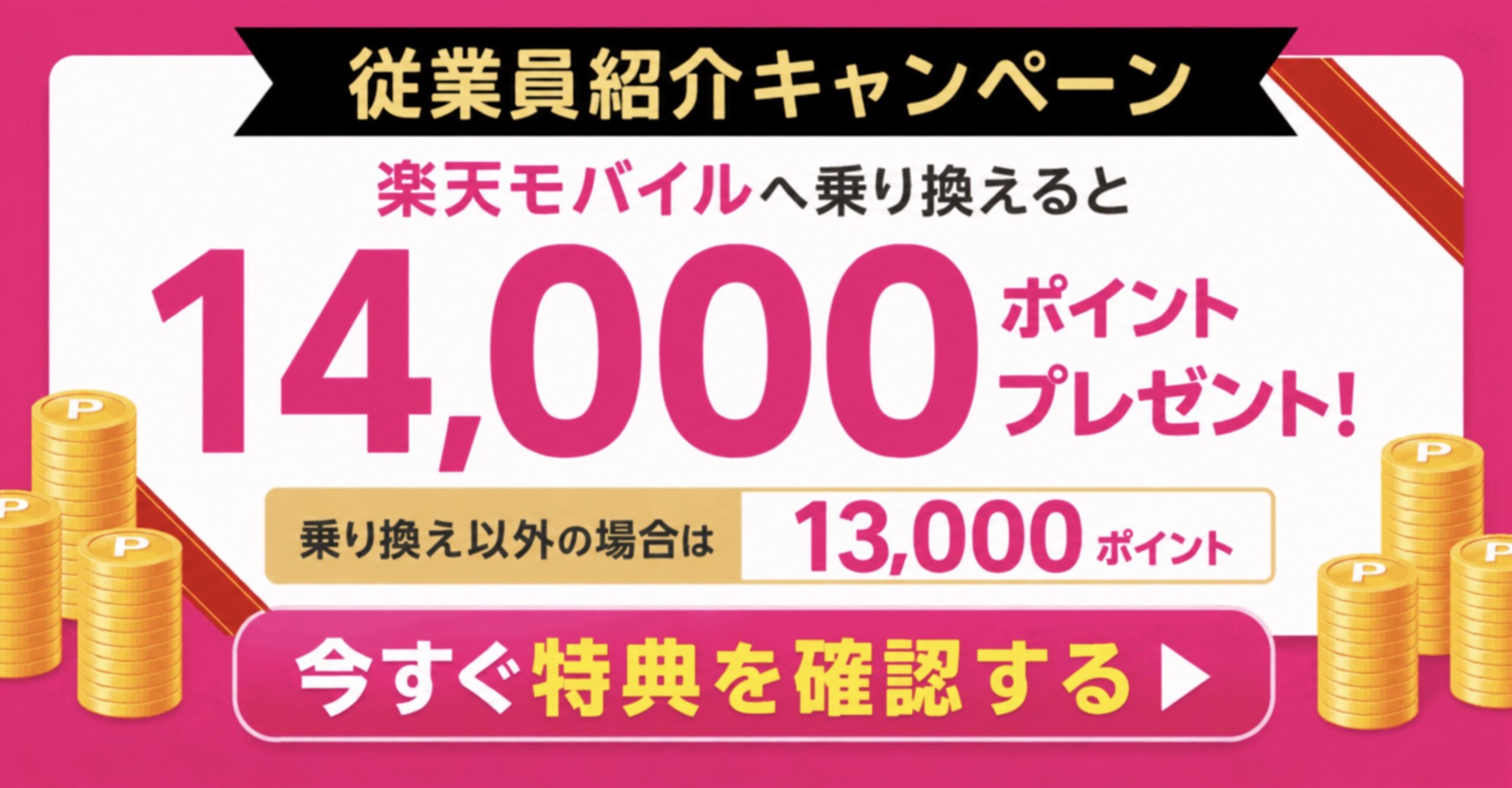
楽天モバイル従業員紹介キャンペーン楽天社員が解説!最大14,000ポイント獲得!
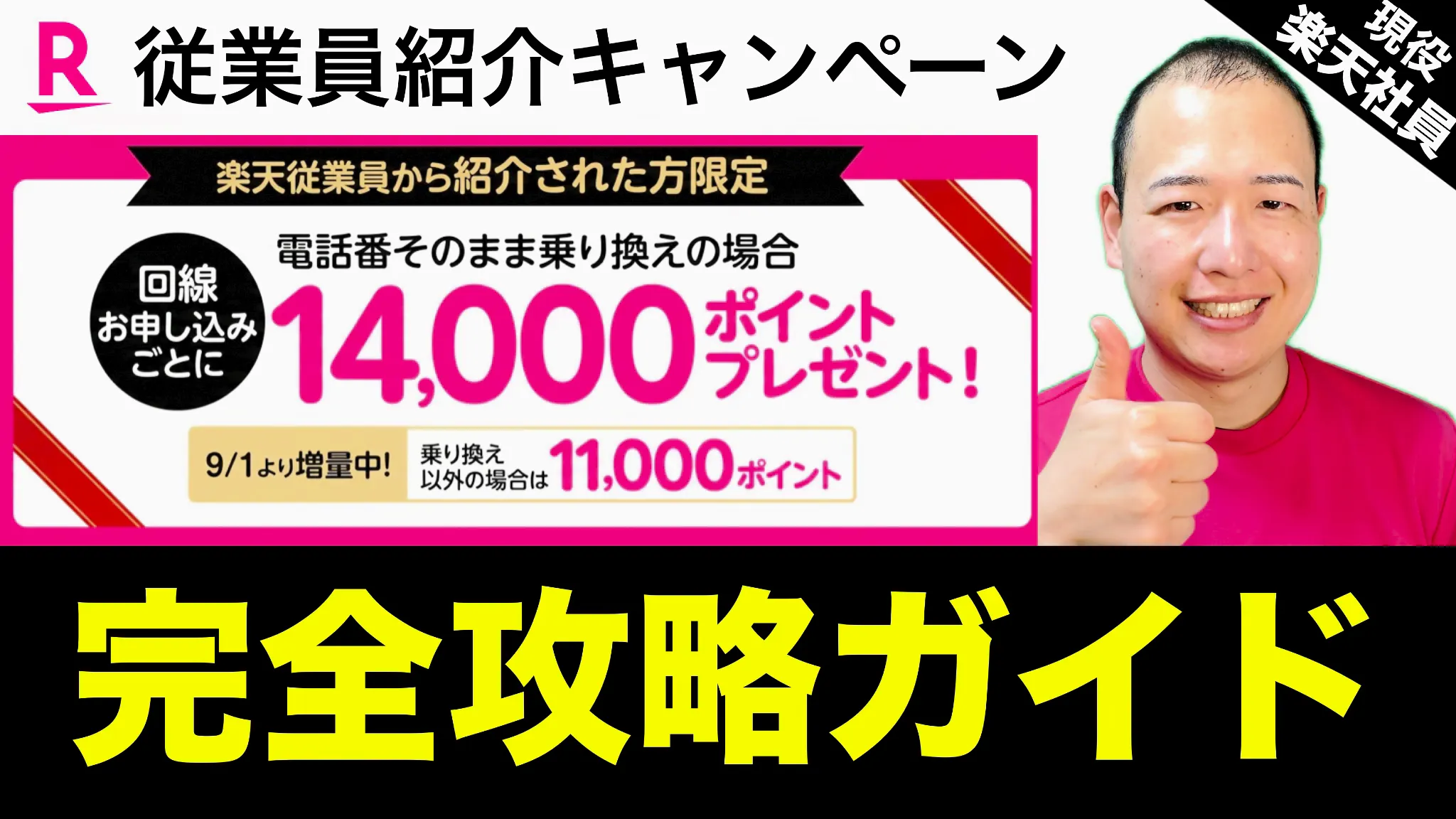
楽天モバイル従業員紹介キャンペーン併用できるキャンペーンと併用できないキャンペーン