
「楽天モバイルのテザリングって本当に無料で使い放題?」
「テザリングの速度で動画やZoomは大丈夫?」
「光回線をやめてテザリングだけで生活できる?」
通信費を下げたくて調べていると、こんな疑問が次々わいてきますよね。
結論から言うと、楽天モバイルのテザリングは追加料金なし・申し込み不要・容量無制限で使い放題です。数ステップで設定でき、自宅のWi-Fi代わりにもできます。ただし「ずっと固定回線代わり」に使うとなると、向き不向きがあります。
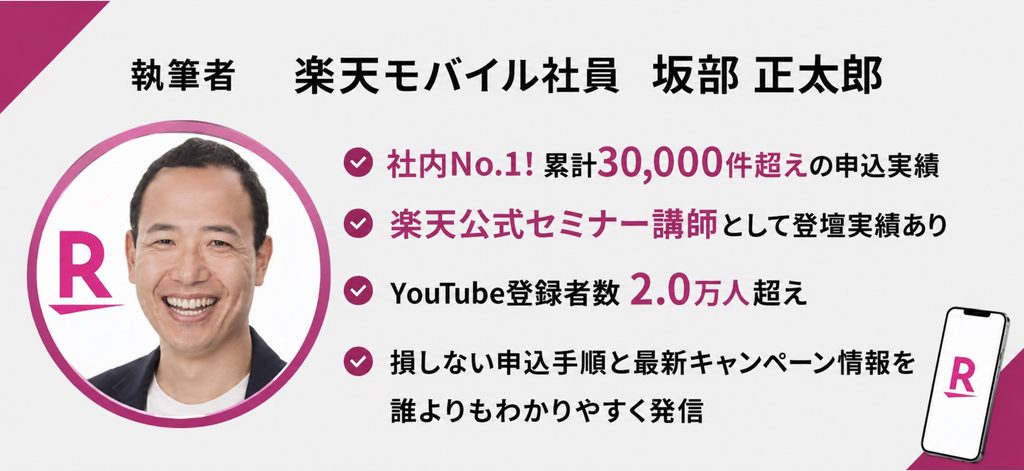
 楽天社員/坂部
本記事では、20,000件超の楽天モバイルの申込みを現場でサポートしてきた現役楽天社員が、「テザリングの速度・使い方と、固定回線代わりに使えるかどうか」を解説します。
本記事を読めば、自分の生活や仕事が、テザリングの通信環境でも問題なく行えるかが判断できます。ぜひ最後までお読みください。
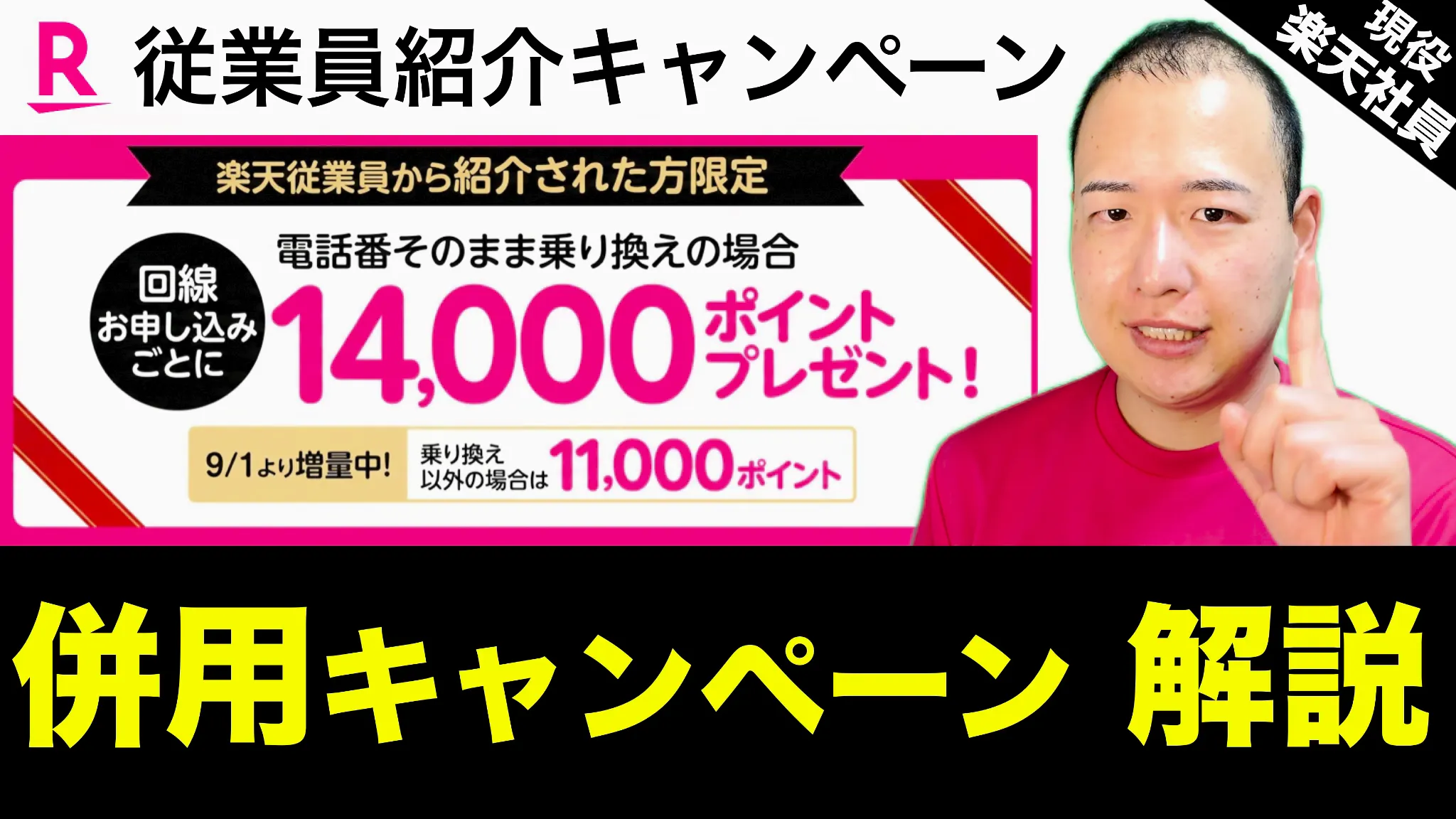
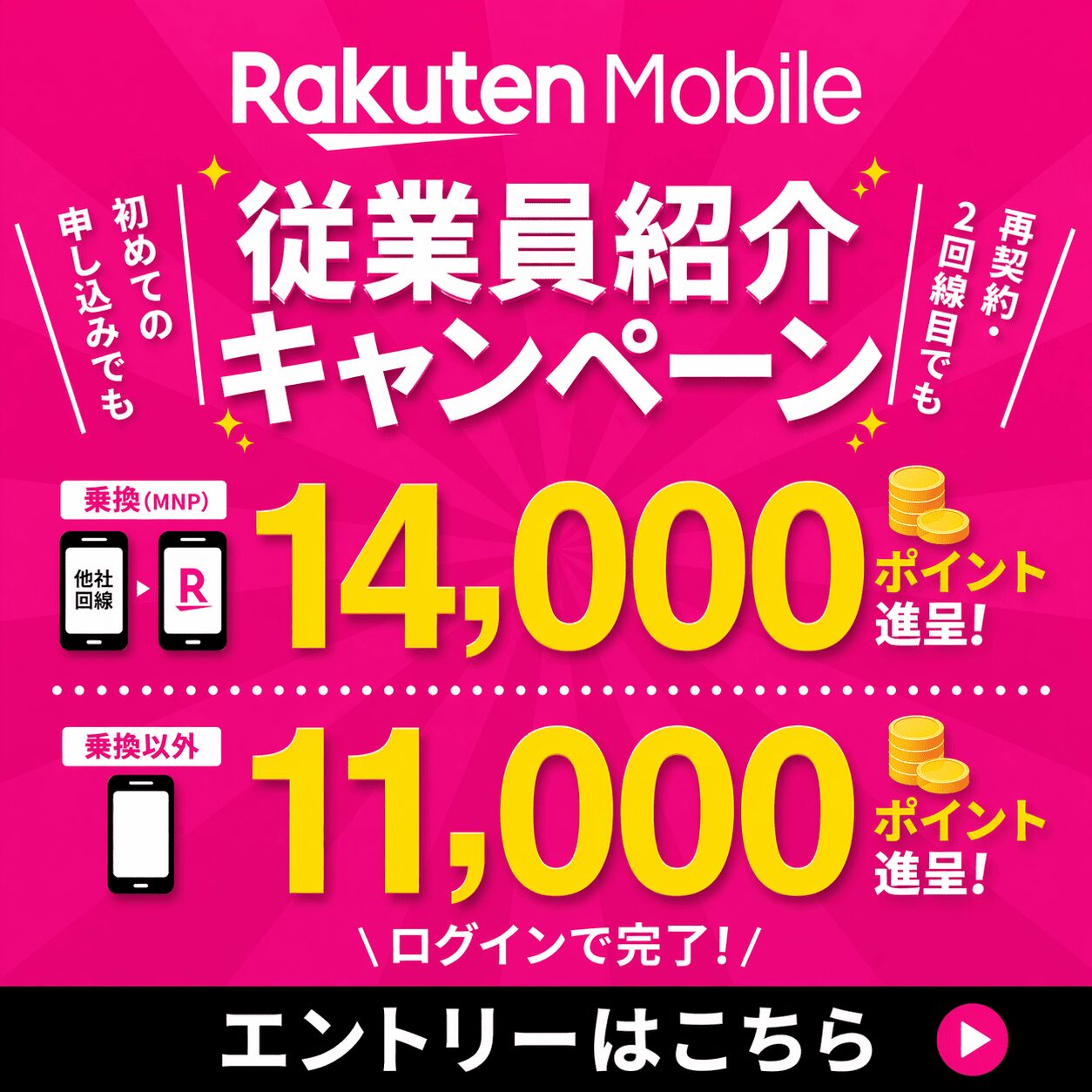
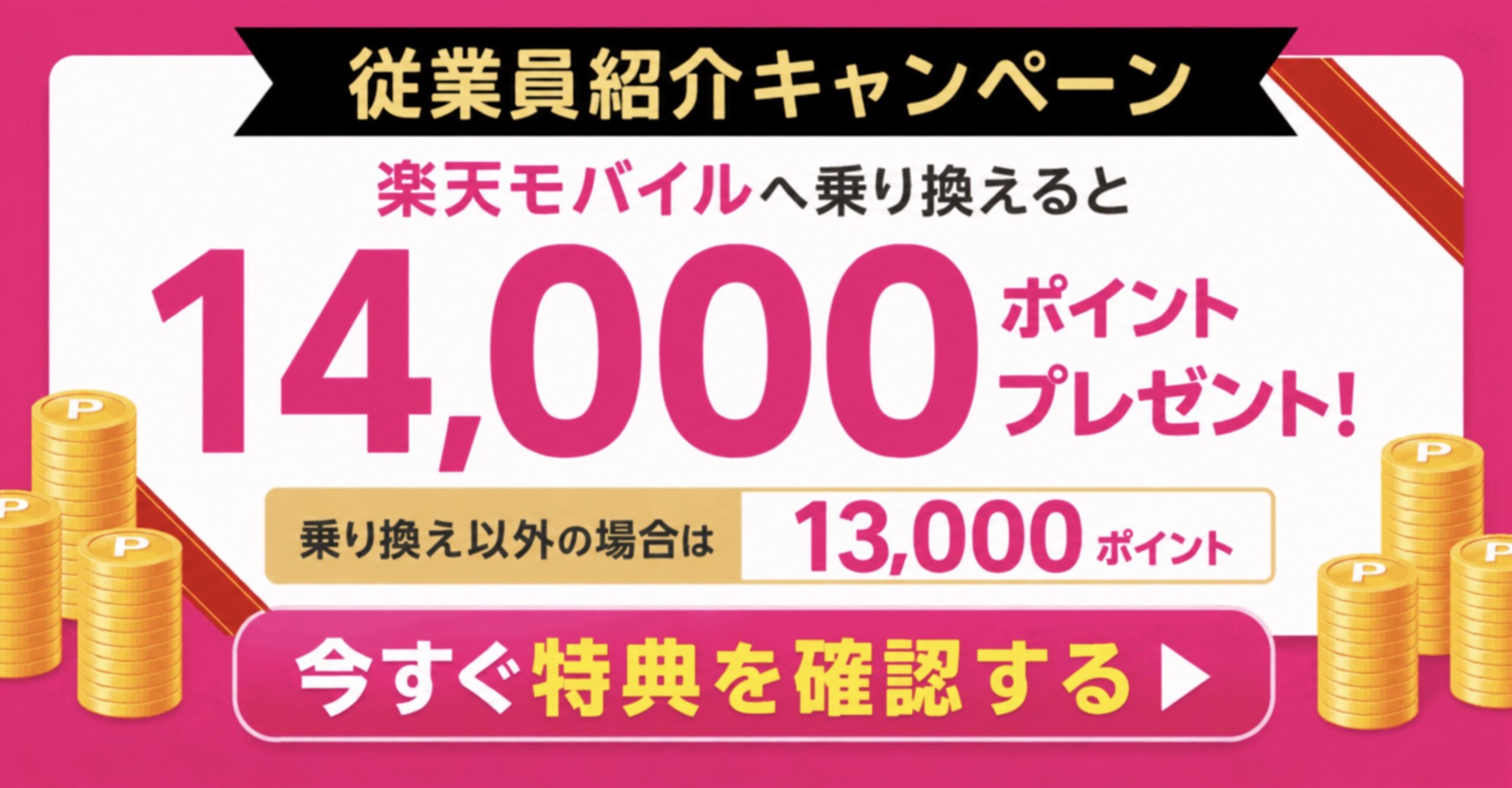
なお楽天モバイルをもっとお得に使いたい方は、乗り換え前に従業員紹介キャンペーンへエントリーしておくのがおすすめです。迷っているなら、以下の画像からエントリーだけ先に終わらせてください。
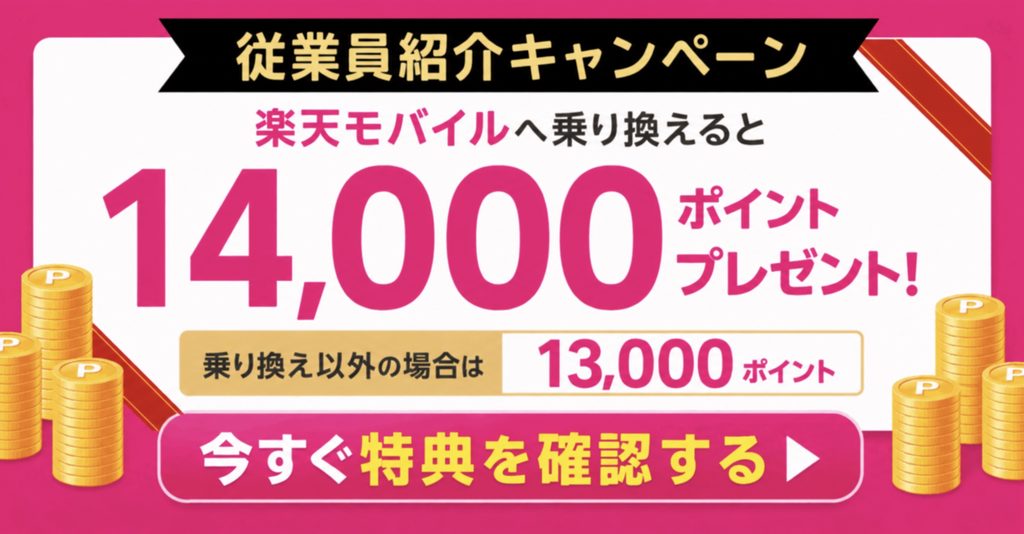
※キャンペーン終了日は未定です。予告なく終了する場合があります。
楽天モバイルのテザリングは無料で無制限・申し込みも不要
楽天モバイルのテザリングは、追加料金0円・申し込み不要・容量無制限で使い放題です。他社のように速度制限や追加料金がかかる心配がなく、月額最大3,278円の範囲でデータ量を気にせず使えます。
| 項目 | 内容 |
|---|---|
| 追加料金 | 0円(月額料金に含む) |
| 申し込み | 不要(契約時点で利用可能) |
| データ量上限 | プランが無制限のため上限なし |
| 月額料金 | 3GB以下 1,078円 / 20GB以下 2,178円 / 無制限 3,278円 |
| 接続方式 | Wi-Fi / Bluetooth / USB |
| 同時接続の目安 | 約5台 |
| 対応機種 | テザリング対応のスマホ端末(機種により利用できない場合あり) |
表のとおり、テザリングのために特別な申し込みも追加料金もいりません。楽天モバイルを契約していれば、契約したその日から使えます。
楽天モバイルは使った分だけで料金が自動で決まる仕組みです。そしてテザリングのデータ使用量もスマホのデータ利用量に内包されます。
3GBまでなら1,078円、20GBまでなら2,178円、無制限でも3,278円どまり。テザリングで20GB以上使っても、3,278円の上限を超えることはありません。
一方、他社では無制限のテザリングに月7,000円以上かかる場合や、テザリングに追加料金が必要な会社もあります。楽天モバイルなら、他社でかかる追加コストがまるごと0円。光回線やポケットWi-Fiの月額を下げたい人にとって、追加料金0円というのは大きな魅力でしょう。
楽天社員/坂部「データ量を気にせずスマホ1台でWi-Fi環境を持ち歩きたい」という方には、楽天モバイルのテザリングはぴったりです。
なお、テザリングを含めて楽天モバイルを自宅のWi-Fi代わりに使う方法は「楽天モバイルを自宅WiFiの代わりに使用する方法|テザリングの活用やスマホ代永年0円の節約術を解説」で詳しくまとめていますので、ぜひ参考にしてみてください。
楽天モバイルのテザリングの設定方法を解説
楽天モバイルのテザリングは、数ステップで設定できます。
それぞれ詳しく解説します。
スマホ側でテザリングを設定する
Android端末などスマホでは、設定アプリから数ステップで開始できます。
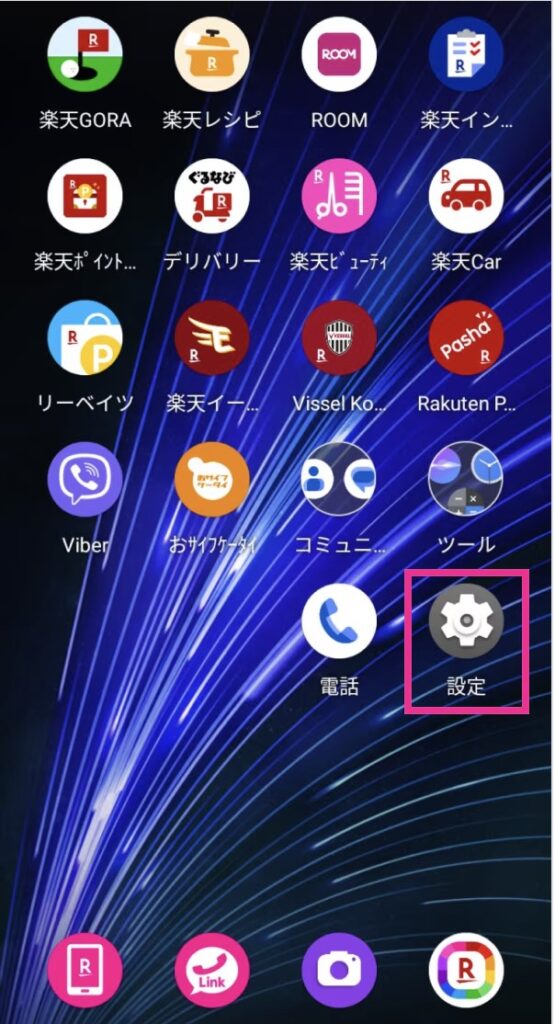
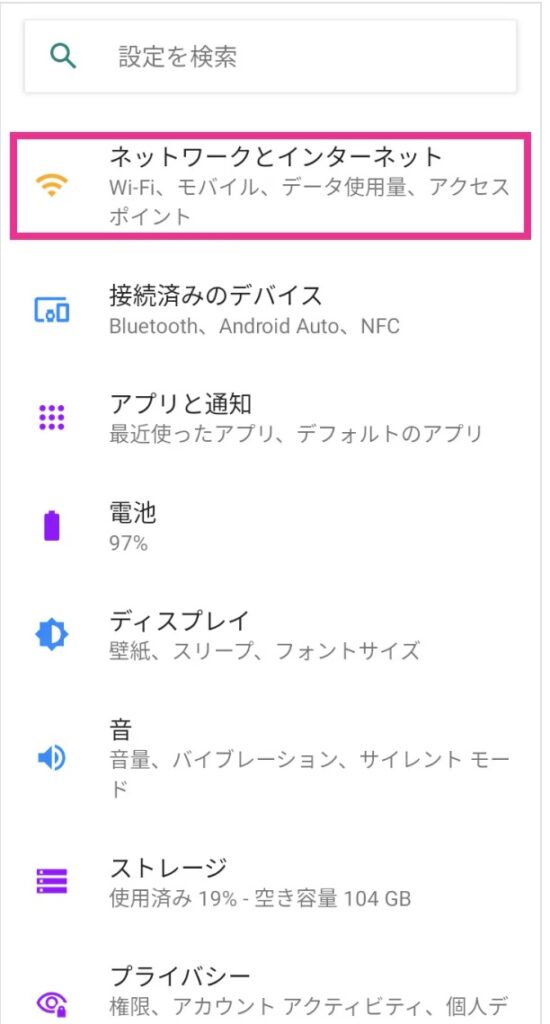
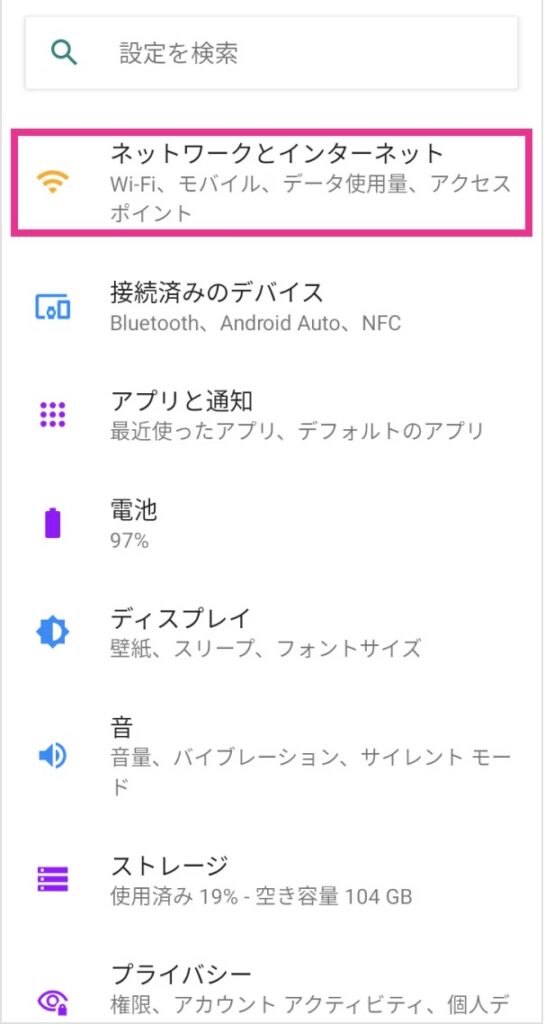
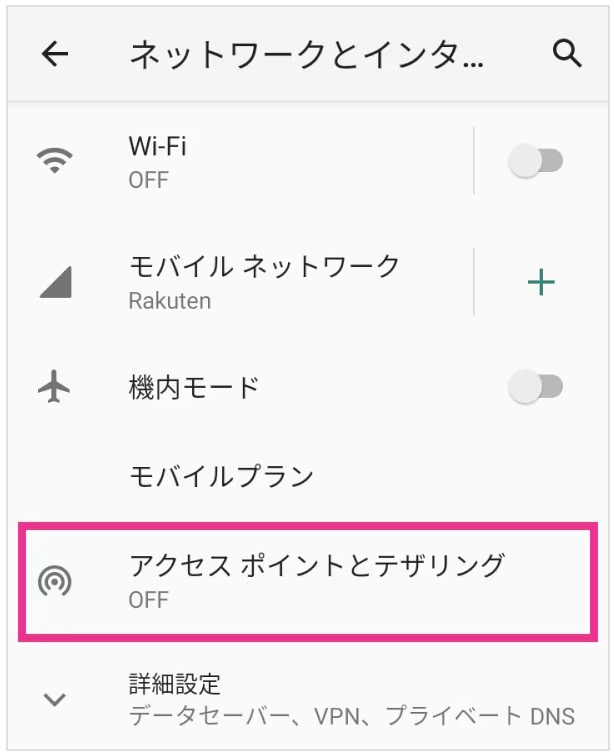
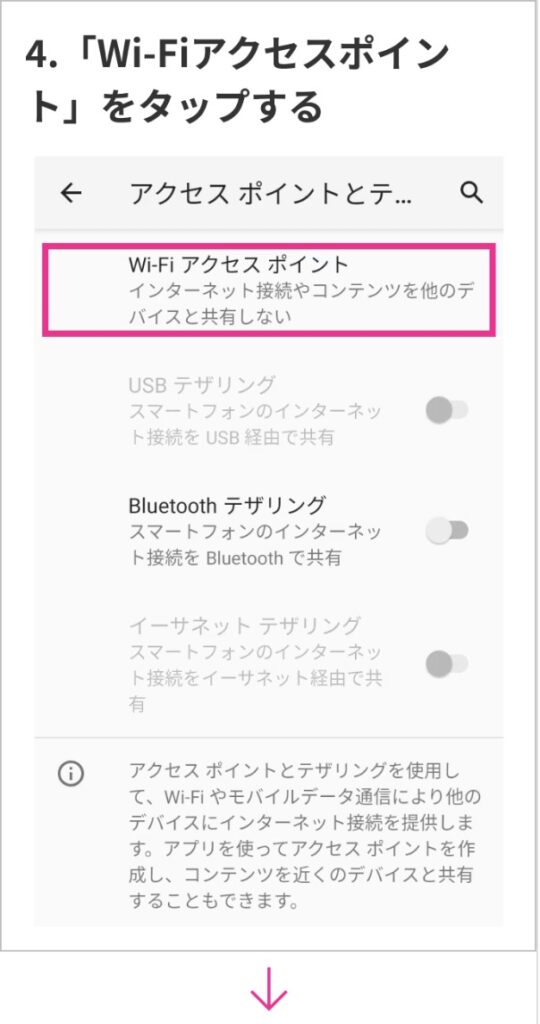
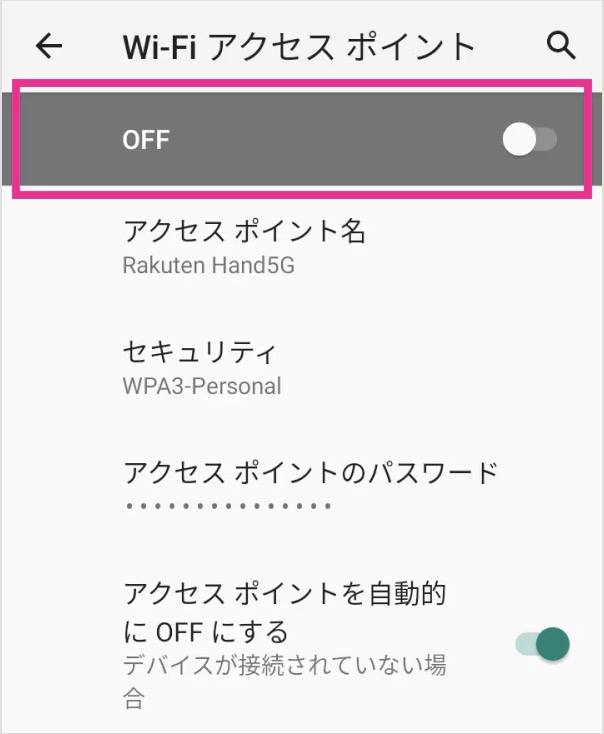
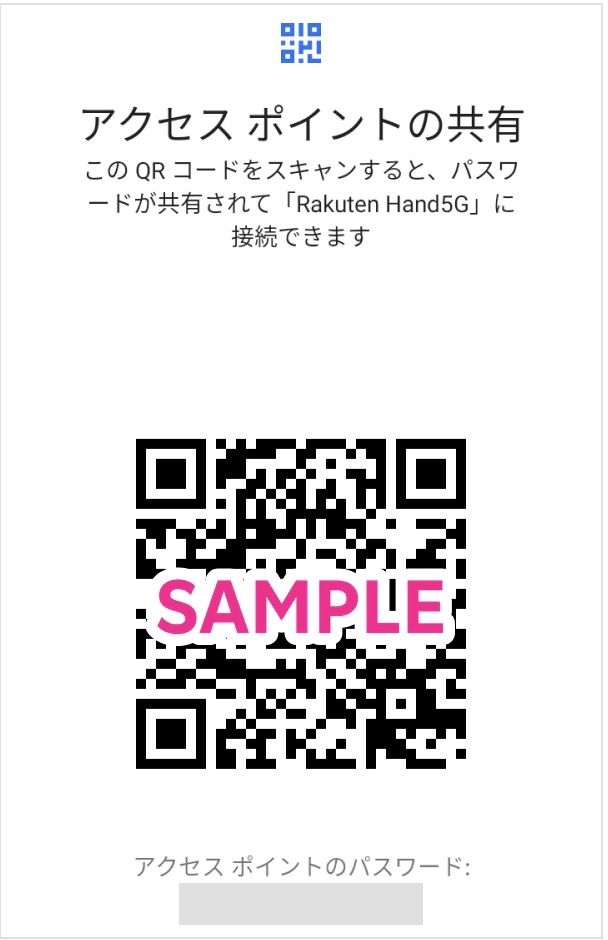
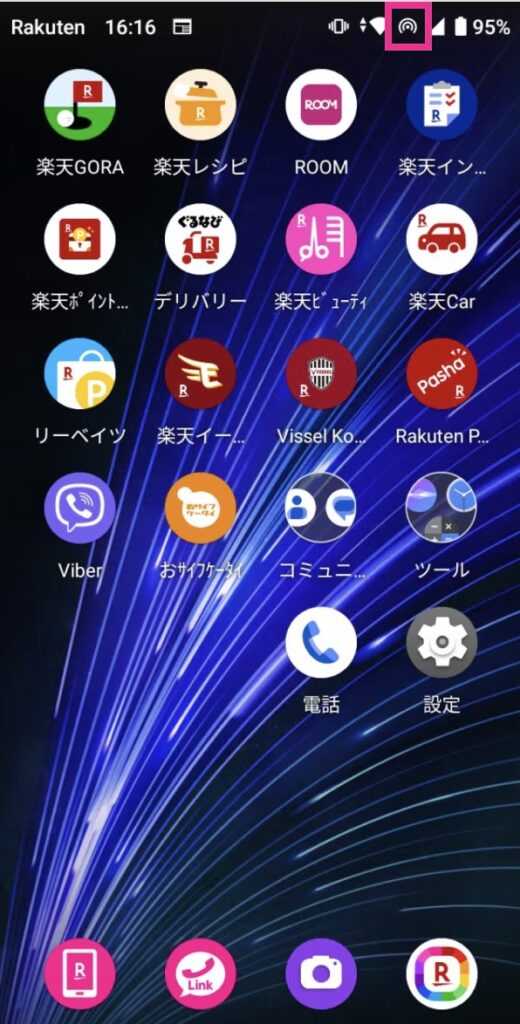
あとは接続したい機器側で、表示された端末名を選んでパスワードを入力すれば接続完了です。メニュー名は端末によって少し異なる場合があるので、似た名前の項目を探してみてください。
オンにすればポケットWi-Fiのように使えます。
楽天社員/坂部Androidは機種ごとにメニュー名が変わりますが、「テザリング」か「アクセスポイント」で探せば見つかります。
パソコンをテザリングで接続する
つなぐ側のパソコンは、Wi-Fi一覧から端末名を選ぶだけ。難しい操作はいりません。
設定からWi-Fiを開き、テザリング元のスマホの名前を選択。すると接続用のパスワードを求められるので、スマホ画面に表示されているパスワードを入力してください。つながると、画面の上部にテザリング表示が出ます。
外出先でPCを使って急に資料を作らないといけない、といった場面でも、フリーWi-Fiを探さずにすぐネットが使える状態です。
楽天社員/坂部「外でPCで作業する機会が多い」という方は、端末名を選んでパスワードを入れる接続方法を覚えておくと安心です。
つなぐ側は端末名を選んでパスワードを入れるだけ。難しい設定はいりません。
【注意点】テザリング中に端末名を他人に見られないようにする
テザリングをオンにすると、自分のスマホの端末名が周囲の他人のWi-Fi一覧にも表示されます。名前を変えておくと安心です。
たとえば喫茶店で隣の人がWi-Fi一覧を開くと、相手の画面に自分の端末名が出てしまいます。スマホの初期設定だと本名がそのまま端末名になっていることがあり、外出先で名前を知られてしまう可能性があります。
本名を知られたくない場合は、設定→一般→情報→名前 から、ニックネームに変えておきましょう。
テザリングをオンにすると、近くにいる人のWi-Fi一覧に自分の端末名が表示されます。本名のままだと外出先で名前を知られる可能性があるため、設定→一般→情報→名前 からニックネームに変えておくと安心です。
周りに見られてもいい名前にしておけば、外出先でも気兼ねなくテザリングを使えます。
楽天社員/坂部「公共の場でよくテザリングを使う」という方は、設定する前にまず端末名を変えておきましょう。私の場合は『楽天LOVE』にしています笑
専用端末を検討するなら、「【現役社員が徹底レビュー】Rakuten Wi-Fi Pocket 5Gの評判は?外でも自宅のメイン回線としても使える!」で詳しく解説しています。
楽天モバイルのテザリングの速度と実用性を実例で確認
 お客様
お客様自分の使い方でテザリングでも対応可能なのか不安…
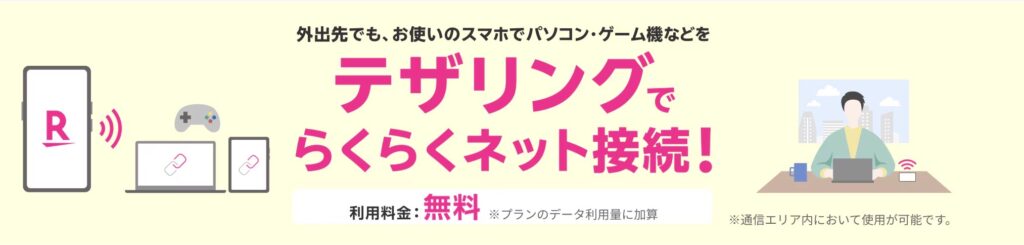
楽天モバイルのテザリングは、動画視聴やSNSなら快適に使える速度です。一方でZoomのようにリアルタイム性が求められる用途では注意が必要です。
それぞれ詳しく解説します。
動画視聴やSNSで快適に使える速度の目安
動画視聴やSNSなら、テザリングでも3〜4台の同時接続まで快適に使えます。
なぜなら、動画やSNSは一度読み込んでしまえば再生できるので、データをリアルタイムに途切れず送り続ける必要があるZoomほどの安定性を求められないからです。
実際に私が自宅(愛知県のド田舎)で、時間帯を変えて3回ほど測ってみたところ、3〜4台つないでも動画やSNSは問題なく使えました。通勤中も毎日2時間以上テザリングを使っていますが、こちらでも困ったことはありません。
楽天社員/坂部「家で動画を見たり、SNSをチェックしたりする程度」という方なら、テザリングで十分快適に使えます。
普段の動画視聴やSNSなら、テザリングで実用上の不満はほとんど出ないでしょう。
Zoom会議など途切れると困る用途での注意
在宅勤務のZoom会議のように、途切れると困る用途にはテザリングはあまりおすすめできません。
理由は、テザリングが1本のスマホ回線を複数の機器で分け合って使う仕組みだからです。映像と音声をリアルタイムに送り続けるZoomでは、回線を分け合う影響で途切れが起きやすくなります。
私の実測でも、動画は問題なく見られても、Zoom会議だと途切れる場面がありました。仕事の会議が途中で止まると、相手にも迷惑がかかってしまいます。
楽天社員/坂部「在宅ワークでオンライン会議が多い」という方は、テザリングだけに頼らない方が安心です。
大事なオンライン会議が多い人は、このあと「テザリングとポケットWi-Fiとホームルーターを比較する」で紹介する、ポケットWi-Fiやホームルーターを検討しましょう。
月400GBを家族で使う実ユーザーの利用例
実際に自宅の固定回線をテザリングに集約して、月350〜400GBを家族で使っている方もいます。
楽天公式で紹介された利用者は、もともと使っていたケーブルテレビの固定回線を解約し、通信をすべてテザリングに集約しました。普段は4〜5台を接続して動画配信をよく見ているそうです。本人が動画を見ながら、孫3人が一斉にYouTubeを見ても、遅さを感じないとのこと。
ただし、その利用者は一度は電波が悪くて他社に乗り換えた経験があり、エリアが広がってから楽天モバイルに戻ってきています。裏を返せば、自宅のエリアが安定していることが大前提だということ。
電波が安定するエリアなら、テザリングを固定回線代わりに常用することも現実的です。家族でテレビやタブレットを使う家庭でも、テザリングだけで通信をまかなうことは十分可能でしょう。
楽天社員/坂部「自宅で家族みんなが通信を使う」という家庭でも、エリアさえ安定していればテザリングで足りるケースは多いです。
Turboやポケットとの違いは、「【楽天社員が解説】楽天Turbo vs テザリング vs ポケットWiFiを徹底比較|あなたに合った選び方を紹介」で詳しく解説しています。
楽天モバイルのテザリングを使う前に知っておきたい注意点
便利なテザリングにも、知っておきたい注意点が3つあります。いずれも対策があるので、あわせて確認しておきましょう。
それぞれ詳しく解説します。
スマホのバッテリーを多く消費する点
テザリングを使うと、スマホのバッテリーが普段より早く減ります。
理由はシンプルで、テザリング中はスマホが電波を飛ばし続けるため、電波を出す分だけ電力を多く使うからです。
対策としては、自宅では充電器につなぎながら使い、使い終わったらテザリングをオフにすること。充電しながら使う・使い終わったらオフにする、の2つを意識するだけで、バッテリーの減りはかなり抑えられます。
①自宅では充電しながら使う
②使い終わったらテザリングをオフにする
→①と②でバッテリーの減りはかなり抑えられます。
充電しながら使えば、バッテリー消費はほとんど気になりません。
楽天社員/坂部「外出先で長時間テザリングする」という方は、モバイルバッテリーを一緒に持ち歩くと安心です。
ちなみに「ロムグレード」の記事「テザリングでのリモートワークは快適?実際に試してみた結果」では、テザリングでリモートワークできるか実際に試してみた結果と、メリットとデメリットについて詳しく解説しております。ぜひ参考にしてみてください。
専用機器より通信速度が遅くなりやすい点
テザリングは、ポケットWi-Fiなどの専用機器より通信速度が遅くなりやすいです。
1本のスマホ回線を複数の機器で分け合って使うため、つなぐ機器が増えるほど1台あたりの速度が落ちてしまうからです。
楽天社員/坂部「とにかく速度を重視したい」という方は、最初から専用機器を選ぶ方が満足できます。
速度を重視するなら、専用機器のポケットWi-Fiやホームルーターが向いています。
同時に接続できる台数が少ない点
テザリングで安定して使える同時接続は、目安で約5台までです。
スマホは本来1台で使う通信機器なので、たくさんの機器をつなぐと処理が追いつかず、速度が安定しなくなるからです。
5台程度までなら問題ありませんが、家族で10台以上をつなぎたいなら、ポケットWi-Fi(最大16台)やホームルーター(最大128台)のほうが安定します。
楽天社員/坂部「家族みんなのスマホやタブレットをまとめてつなぎたい」という方は、接続台数に強い専用機器を選ぶと安心です。
つなぐ機器が多い家庭は、台数に強い専用機器を選びましょう。
データを多く使う方向けのプランは、「楽天モバイルの最強U-NEXTプランとは?|月額4,378円でデータ無制限+U-NEXT見放題」で詳しく解説しています。
楽天モバイルのテザリングとポケットWi-Fiとホームルーターを比較
自宅のWi-Fi代わりにするなら、テザリング・ポケットWi-Fi・ホームルーターの3つが選択肢です。どれが最適かは、速度・接続台数・持ち運びのどれを重視するかで変わります。
それぞれ詳しく解説します。
テザリングが向いている人
テザリング・ポケットWi-Fi・ホームルーターの違いは以下のとおりです。
| 項目 | テザリング | ポケットWi-Fi | ホームルーター |
|---|---|---|---|
| 端末代 | 0円(今のスマホ) | 10,820円 | 41,580円・割引あり |
| 月額の追加 | 0円 | 0円 | 月4,840円 |
| 同時接続の目安 | 約5台 | 最大16台 | 最大128台 |
| 速度の安定 | △ | ○ | ◎ |
| 持ち運び | ○ | ○ | ×(自宅専用) |
表のとおり、料金の安さと手軽さを最優先するならテザリングが向いています。ホームルーター(楽天ターボ5G)の端末代はキャンペーンで製品代の支払いを抑えられます。
テザリングが向いているのは、料金をとにかく抑えたい人・スマホ以外の機器を増やしたくない人です。端末を買う必要がなく、今のスマホですぐ使えます。充電する機器も1台で済むので、管理がとても楽です。
外出先でPCやiPadを使うときも、ポケットWi-Fiを別に持ち歩く必要がありません。さらにiPadを買うときも、セルラーモデルより約2万円安いWi-Fiモデルで済みます。テザリングでネットにつなげるからです。
楽天社員/坂部「機器を増やさず、今のスマホだけでなんとかしたい」という方には、テザリングが一番ラクな選択肢です。
料金の安さと手軽さを最優先するなら、テザリングが最適です。
ポケットWi-Fiやホームルーターが向いている人
速度や接続台数を重視する人、固定回線代わりに本気で使う人は、ポケットWi-Fiかホームルーターのほうがテザリングよりおすすめできます。
ポケットWi-Fiは、テザリングより約20Mbps速く、最大16台まで接続可能。外でもたくさんデータを使う人に向いています。
ホームルーター(楽天ターボ5G)は、最大128台までつなげて速度が最も安定します。在宅会議をする人や、家族で複数台つなぐ家庭向け。ただし自宅専用なので、持ち運びはできません。
楽天社員/坂部「自宅で爆速のネット環境がほしい」という方は、ホームルーターでの固定回線化が満足度の高い選択です。
速度の安定や複数台の接続を求めるなら、専用機器のほうが快適に使えます。
ホームルーター(楽天ターボ5G)のお得な申し込み方法は「Rakuten Turboのキャンペーン・特典一覧|7,000ポイント上乗せ+スマホ代0円にする申し込み手順【2026年最新】」で解説していますので、あわせて読んでみてください。
楽天モバイルのテザリングで足りないなら固定回線化で通信費を下げる
テザリングだけでは足りないと感じたら、楽天モバイルを固定回線として使う方法もあります。光回線を解約できれば、年間で大きく通信費を下げられるからです。
それぞれ詳しく解説します。
楽天モバイルを固定回線として使う具体的な手順とお得なはじめ方は「楽天モバイルの固定回線化をお得に始める5STEP|大幅節約も見込めるキャンペーン活用術を解説」で詳しくまとめていますので、ぜひ参考にしてみてください。
自宅の電波を確認してサブ回線で試す
いきなり乗り換えるのではなく、まず自宅の電波を確認してデュアルSIMのサブ回線で試すのが失敗しないコツです。
進め方は次の3ステップです。
- 楽天モバイル公式のエリアマップで自宅周辺の電波を確認する
- 今の回線を残したまま、デュアルSIMのサブ回線として楽天モバイルを試す
- 自宅で安定して使えるかをチェックする
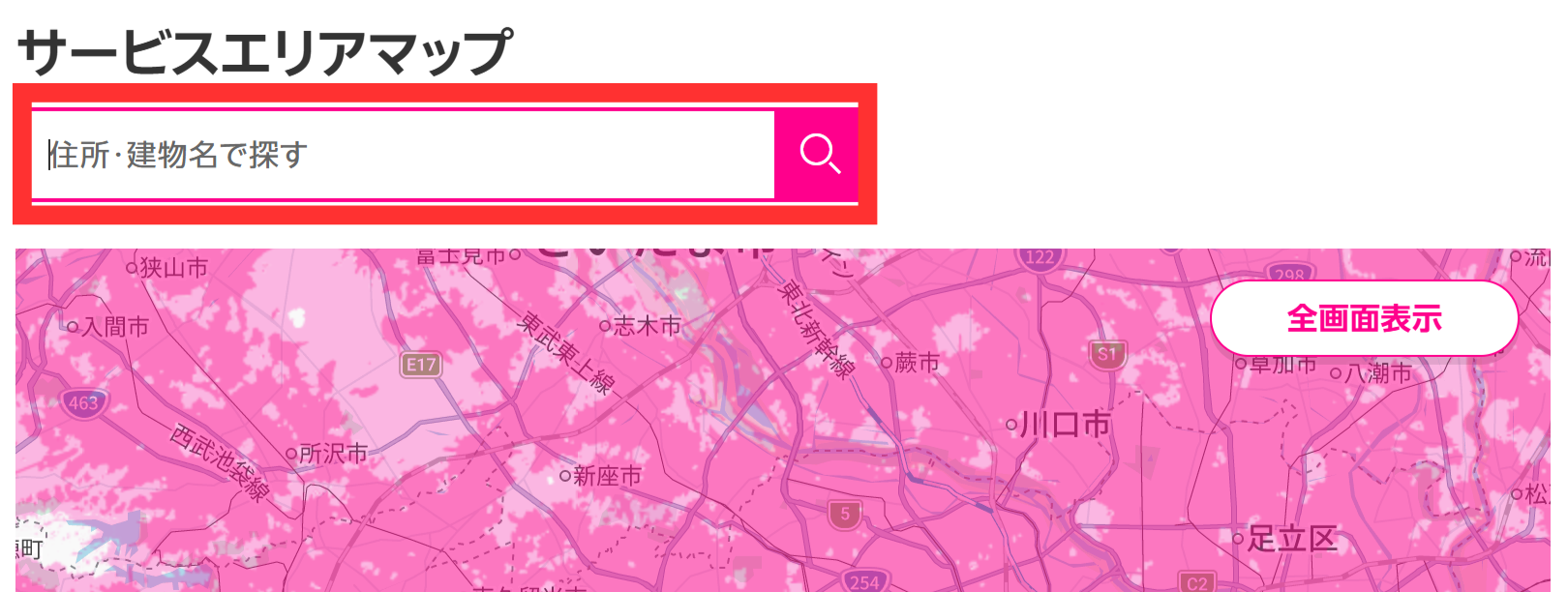
今の回線はそのまま残せるので、電話番号もメインの通信もこれまでどおり使えます。メイン回線を残したまま楽天モバイルの電波だけを試せるため、合わなければやめればいいだけ。電波が不安で乗り換えに踏み切れない人でも、安心して試せます。
楽天社員/坂部「電波が心配で乗り換えに踏み切れない」という方こそ、まずサブ回線で試すのがおすすめです。
電波を確かめてから進めれば、固定回線化に失敗するリスクをほぼなくせます。
自宅周辺がそもそも楽天モバイルの電波が届くエリアか不安な方は「【人口カバー率99.9%】楽天モバイルが繋がらないエリアはある?実態を現役楽天社員が解説」もあわせて確認してみてください。
ホームルーターを導入して固定回線にする
自宅で安定して使えることを確認できたら、ホームルーターを導入して固定回線にします。
試したSIMをホームルーターに入れて設定すれば、SIMの差し替えだけで自宅の固定回線になります。ただし、申し込み時のSIM選びだけは間違えないよう気をつけてください。
ホームルーターで固定回線化するなら、申し込み時に必ず物理SIMを選んでください。eSIMはホームルーターに対応しておらず、後から物理SIMへ変えると3,300円の手数料がかかります。
私自身、光回線のコンセントを1ヶ月抜いて楽天回線だけで生活してみましたが、困る場面はゼロ。結果として月約7,000円の光回線を解約でき、年間で84,000円も通信費を下げられました。
楽天社員/坂部「毎月の光回線代が重い」という方は、まずサブ回線で試してから固定回線化に進むと、ムダな出費なく乗り換えられます。
光回線を解約できれば、年間で大きく通信費を下げられます。固定回線化のために楽天モバイルを契約するなら、従業員紹介キャンペーンへのエントリーがおすすめです。テザリングを試すだけでも、固定回線化まで進んでも、エントリーさえしておけばポイントの対象になりますよ。
入力はたった10秒。費用もかからないので、まずはエントリーだけ先に済ませておきましょう。
✅乗り換え(MNP)なら14,000ポイント、乗り換え以外でも13,000ポイント進呈
✅再契約・2回線目以降もOK(最大5回線まで)
✅エントリー無料、翌々月末まで有効(期限切れでも再エントリーOK)
✅スマホ購入割引と併用で最大34,000円相当お得
※三木谷キャンペーンでは、キャンペーンコード2169(20,000円割引)は併用不可
エントリーはたったの3ステップ
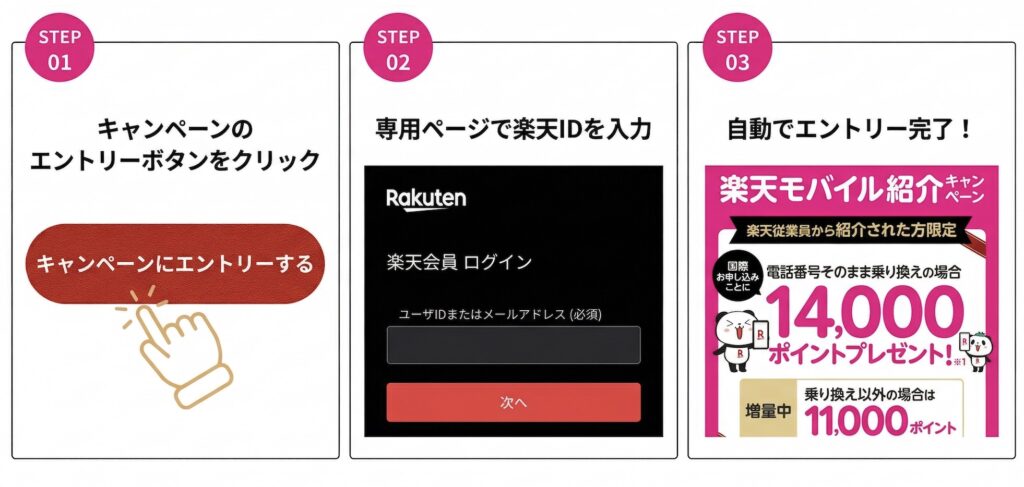
\ 10秒で完了!一番おトクな申し込み!/
キャンペーン終了日は未定です。予告なく終了する場合があります。
楽天モバイルのテザリングに関するよくある質問
テザリングを使う前によくいただく質問を、4つにまとめました。
- テザリングができないときはどうすればいい?
-
まずスマホを再起動してみてください。それでも繋がらないときは、接続機器側で入力したパスワードが合っているか確認し、つないでいる機器の数を減らすと改善することがあります。
- テザリングは何台まで同時に接続できる?
-
目安は約5台までです。ただし楽天モバイル公式は具体的な上限を明記しておらず、実際に4〜5台を常時つないで使っている利用者もいます。
- 海外でもテザリングは使える?
-
海外でもテザリングは利用できます。利用する国や条件は変わることがあるため、渡航前に公式の最新案内を確認しましょう。
- BluetoothやUSBでもテザリングできる?
-
Wi-Fi・Bluetooth・USBの3つの方式に対応しています。一般的に使うのはWi-Fiテザリングで、設定も最も簡単です。
楽天モバイルのテザリングを利用して通信費の無駄を省こう
楽天モバイルのテザリングは、追加料金0円・申し込み不要・容量無制限で使える手軽さが最大の武器です。たまに・短時間・外出先で使うならテザリングで十分、自宅の固定回線代わりに本気で使うならホームルーター、という使い分けが結論になります。
使い方別のおすすめを整理しました。
| 使い方 | おすすめ |
|---|---|
| 外出先でたまにPC・iPadを使う | テザリング |
| 料金をとにかく抑えたい | テザリング |
| 外でも複数台でたくさん使う | ポケットWi-Fi |
| 自宅で爆速・在宅会議・家族で複数台 | ホームルーター(固定回線化) |
自分の使い方に近いものを選べば、通信費をムダなく下げられます。
早見表のとおり、たまに使うならテザリング、速度や複数台ならポケットWi-Fi・ホームルーター、固定回線化するならホームルーターが安定します。まずはテザリングから試して、足りなければ次の手段に進むのが、通信費を下げる近道です。
楽天社員/坂部「どれが自分に合うか迷う」という方は、まず無料のテザリングから試して、足りない分だけ次の手段に進めば失敗しません。
テザリングも固定回線化も、楽天モバイルに乗り換えるなら従業員紹介キャンペーンへのエントリーがおすすめです。無料かつ10秒で完了するので、迷っている方は以下のボタンからエントリーを済ませておきましょう。
✅乗り換え(MNP)なら14,000ポイント、乗り換え以外でも13,000ポイント進呈
✅再契約・2回線目以降もOK(最大5回線まで)
✅エントリー無料、翌々月末まで有効(期限切れでも再エントリーOK)
✅スマホ購入割引と併用で最大34,000円相当お得
※三木谷キャンペーンでは、キャンペーンコード2169(20,000円割引)は併用不可
エントリーはたったの3ステップ
\ 10秒で完了!一番おトクな申し込み!/
キャンペーン終了日は未定です。予告なく終了する場合があります。
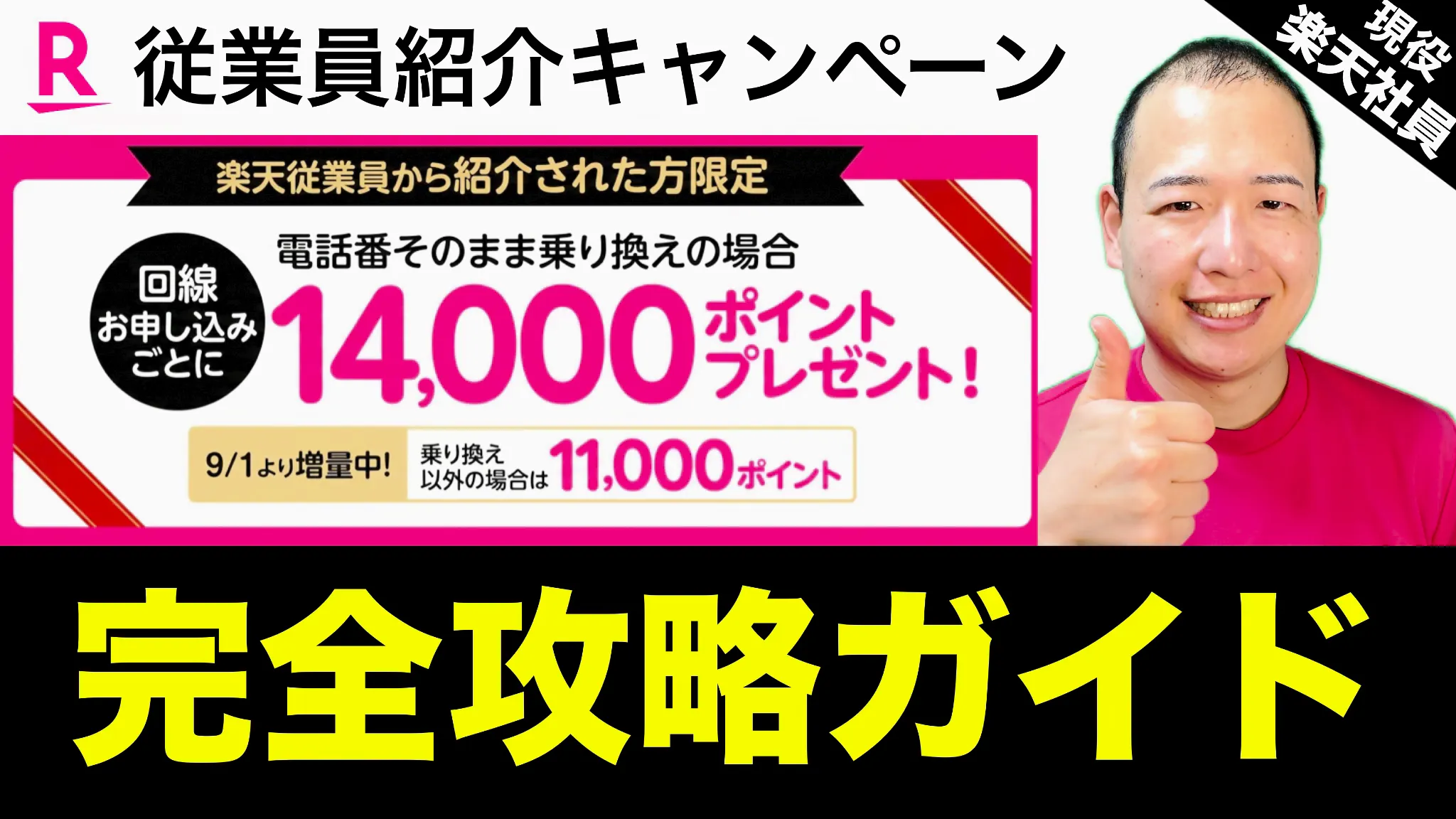
下の画像をタップすると従業員紹介キャンペーンの詳細がわかります!
楽天モバイル従業員紹介キャンペーン楽天社員が解説!最大14,000ポイント獲得!
楽天モバイル従業員紹介キャンペーン併用できるキャンペーンと併用できないキャンペーン